SnapLogic ist eine cloudbasierte Integrationsplattform als Service (iPaaS), die Tools für die Verbindung verschiedener Anwendungen, Datenquellen und APIs bereitstellt. Sie ermöglicht Unternehmen die Automatisierung und Optimierung ihrer Datenintegrationsprozesse, indem sie vorgefertigte Konnektoren und eine visuelle Oberfläche für die Gestaltung von Integrationsworkflows bietet.
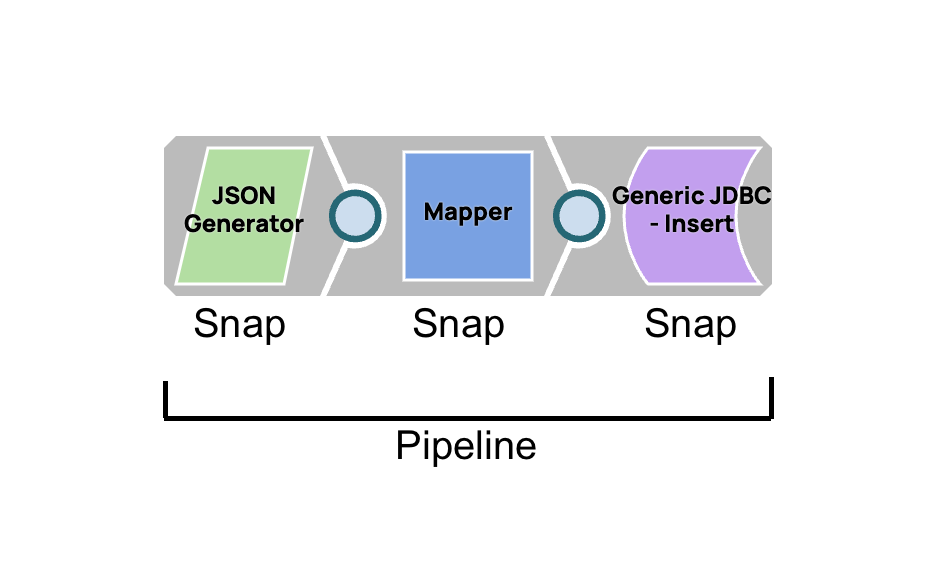
Die SnapLogic-Plattform verwendet eine SnapLogic-Pipeline, eine Reihe miteinander verbundener „Snaps“ (vorgefertigte Komponenten), die den Fluss und die Transformation von Daten zwischen verschiedenen Systemen und Anwendungen definieren. In einer SnapLogic-Pipeline fließen Daten von einem Snap zum nächsten, wobei jeder Snap eine bestimmte Funktion ausführt, z. B. Datenextraktion, -transformation oder -laden (ETL).
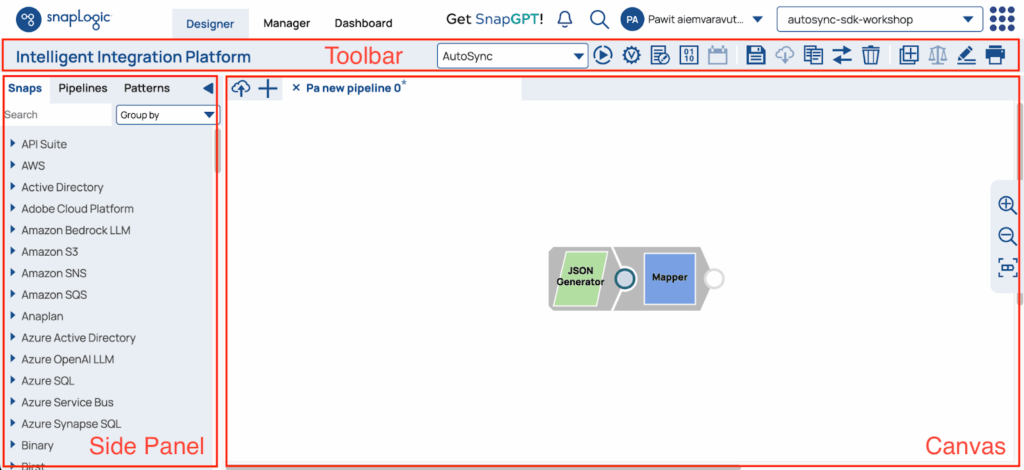
SnapLogic Designer
Der SnapLogic Designer ist die Benutzeroberfläche, mit der Sie Pipelines entwickeln können. Unten sehen Sie eine Beispielseite.
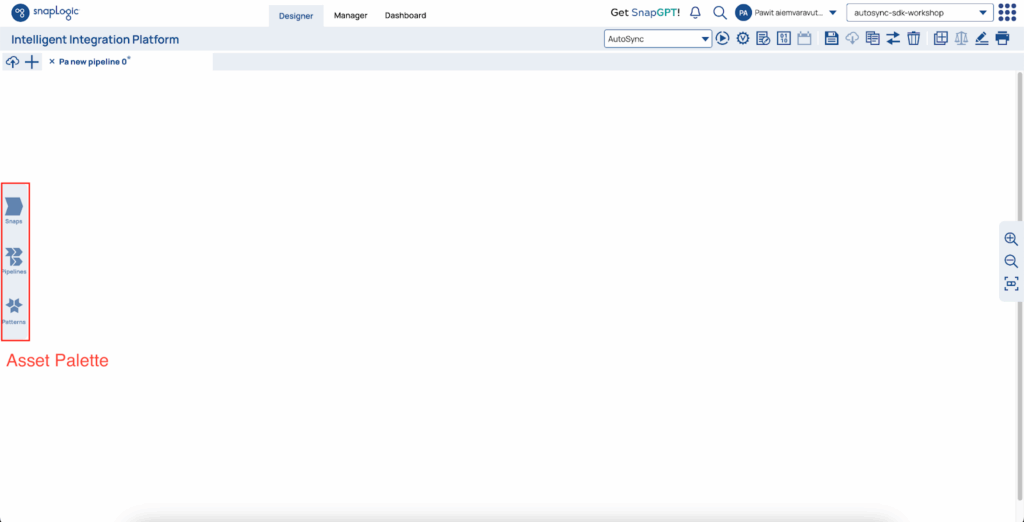
In SnapLogic können Sie jedoch mit einer Funktion namens „Asset Palette“ verschiedene Stile der Seitenleistenansicht anzeigen. Die Funktionen entsprechen jedoch denen der Seitenleistenansicht.
Die Designerseite besteht aus drei Hauptteilen:
- Canvas – Das Feld zum Visualisieren und Bearbeiten der Pipeline

- Seitenleiste / Asset-Palette – Das Bedienfeld enthält die Menüliste. (Das linke Bild zeigt die Seitenbedienfeldansicht. Das rechte Bild zeigt die aktivierte Asset-Palette.)
- Snaps-Katalog – listet alle verfügbaren Snaps auf. https://docs-snaplogic.atlassian.net/wiki/x/ePIV
- Pipelines-Katalog – Liste aller Pipelines, auf die Sie zugreifen können. https://docs-snaplogic.atlassian.net/wiki/x/w-IV
- Musterkatalog – Liste aller Muster, auf die Sie zugreifen können. https://docs-snaplogic.atlassian.net/wiki/spaces/SD/pages/3022160260/Patterns+Catalog
- Symbolleiste – Die Liste der Werkzeuge für die Pipeline

| Symbole | Beschreibung |
|---|---|
Pipeline ausführen  | Führen Sie die Pipeline aus. |
Pipeline validieren  | Validieren Sie die Pipeline. Alle nicht gespeicherten Änderungen werden vor der Validierung gespeichert. Wenn Sie während der Validierung auf die Schaltfläche klicken, wird die Validierung abgebrochen. Wenn Sie bei gedrückter Umschalttaste auf die Schaltfläche klicken, wird vor der Validierung der Cache geleert. |
Eigenschaften der Pipeline bearbeiten  |
Sie legen die Eigenschaften beim Erstellen einer Pipeline fest. Klicken Sie auf diese Schaltfläche, um die Eigenschaften zu ändern. |
Pipeline-Statistiken überprüfen  |
Während eine Pipeline ausgeführt wird, werden die Statistiken regelmäßig aktualisiert, sodass Sie den Fortschritt überwachen können. |
Aufgabe erstellen  |
Erstellen Sie eine Aufgabe für die aktuelle Pipeline. |
Pipeline speichern  |
Die aktuelle Pipeline speichern. |
Export-Pipeline  |
Exportieren Sie die aktuelle Pipeline. |
Pipeline kopieren  |
Kopieren Sie die Pipeline von einem Projekt in ein anderes. |
Pipeline verschieben  |
Verschieben Sie die Pipeline von einem Projekt in ein anderes. |
Pipeline löschen  |
Löschen Sie die aktuelle Pipeline. |
Pipeline-Versionen  |
Erstellen Sie Versionen der Pipeline. |
Pipeline vergleichen  |
Vergleichen Sie die aktuelle Pipeline mit der Ziel-Pipeline. |
Anmerkungen  |
Fügen Sie eine Notiz hinzu oder löschen Sie eine vorhandene Notiz. Notizen werden zusammen mit der Pipeline gespeichert. |
 |
Die Pipeline ausdrucken. |
Druckknöpfe
Snaps sind die Bausteine einer Pipeline. Jeder Snap erfüllt eine einzelne Funktion, wie beispielsweise das Lesen, Parsen, Transformieren oder Schreiben von Daten. Sie können die für Sie (oder Ihr Konto) verfügbaren Snaps im Snap-Katalog auf der linken Seite des SnapLogic Designers anzeigen. Sie können einen Snap aus dem Snap-Katalog auf die Arbeitsfläche ziehen, um ihn in einer Pipeline zu verwenden.

Druckknöpfe Typ
SnapLogic enthält die folgenden grundlegenden Arten von Snaps mit unterschiedlichen Symbolen.
Symbol | Schnappverschluss | Beschreibung |
|---|---|---|
|
Lesen Sie |
Gibt Datenquellen in der Pipeline an. Beispiele: Dateileser, CSV-Generator, Birst-Abfrage | |
|
Parsen |
Nimmt die Eingabe unstrukturierter Daten entgegen und generiert eine Ausgabe strukturierter Daten. Beispiele: XML-Parser, Sequenz-Parser, JSON-Parser | |
|
Transformieren |
Verändert Daten erheblich. | |
|
Fluss |
Ändert die Ausgabe oder Richtung von Daten in einer Pipeline. | |
|
Format |
Ändert das Datenformat. Beispiele: CSV-Formatierer, JSON-Formatierer, Excel-Formatierer | |
|
Schreiben Sie |
Legt Datenziele in einer Pipeline fest. Beispiele: Dateischreiber, REST-Post, E-Mail löschen |
Verbindungsdruckknöpfe
Der Schlüssel zum Erstellen einer Pipeline in SnapLogic ist das Verbinden von Snaps. Beim Platzieren von Snaps in einer Pipeline sind einige Dinge zu beachten.
Verbindungsformen
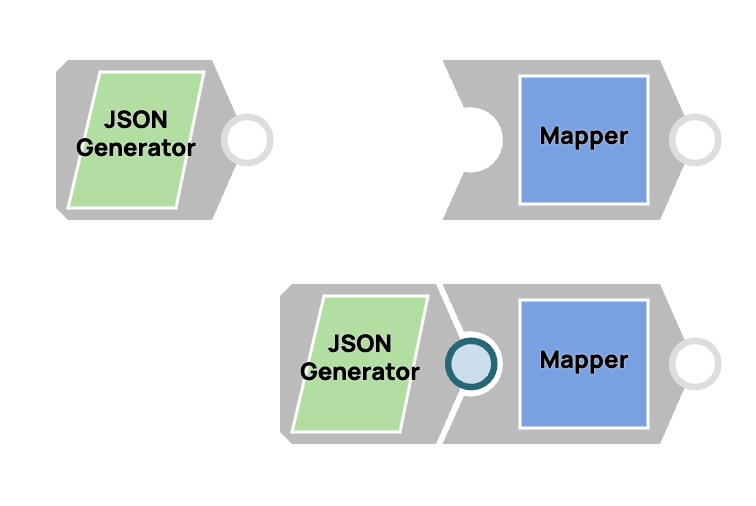
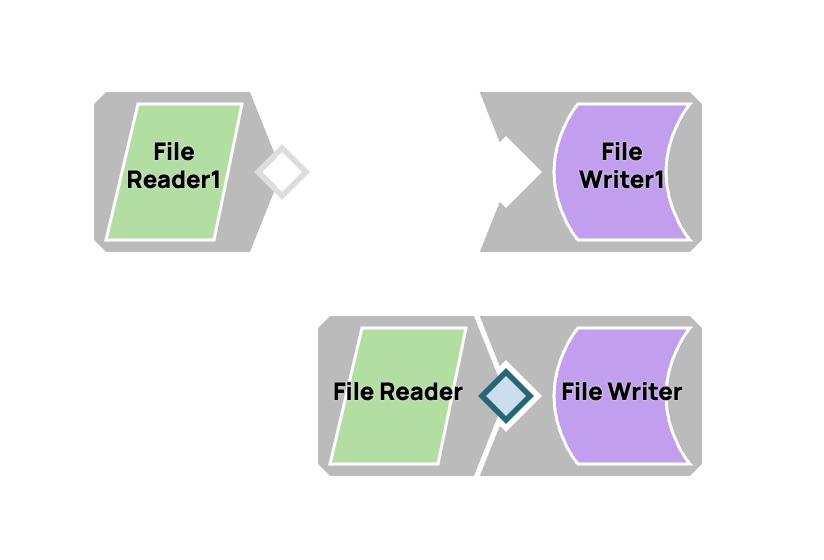
Wie Puzzleteile können nur Snaps mit passenden Verbindungspaaren (Kreise oder Rauten) zwischen dem Eingang und Ausgang zweier Snaps verbunden werden.
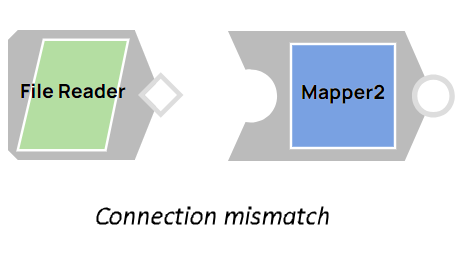
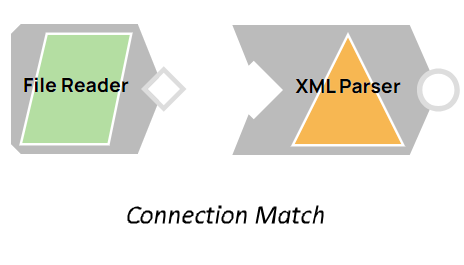
Wenn Sie einen Snap ziehen und neben oder vor einen anderen Snap platzieren, verbindet der Snap automatisch beide Snaps miteinander, und die Verbindung ändert ihre Farbe, was bedeutet, dass die Verbindung erfolgreich hergestellt wurde. Wenn sich die Farbe nicht ändert, müssen Sie überprüfen, ob beide Verbindungsformen identisch sind, und die Verbindung erneut herstellen.
Verknüpfte Snaps trennen
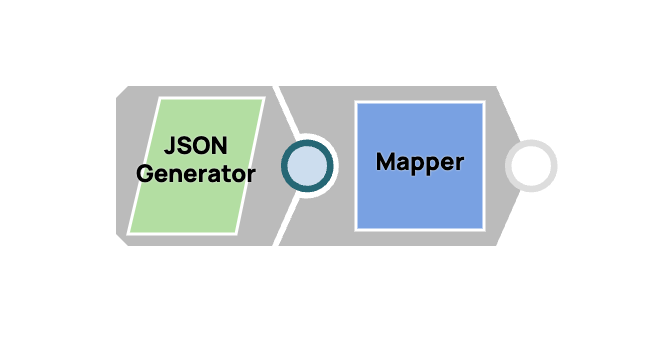
Nicht verknüpfte Snaps können auseinandergezogen oder nebeneinander platziert werden. Achten Sie darauf, dass der Kreis- oder Rautenverbinder blau gefärbt ist, was anzeigt, dass die Snaps miteinander verknüpft sind.

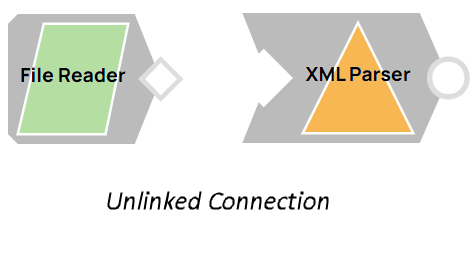
Um verknüpfte Snaps zu trennen, klicken Sie auf den blauen Verbinder. Dadurch wird die Farbe gelöscht und Sie können die Snaps neu anordnen.
Fernverbindungs-Link-Schnappverschlüsse
Sie können Snaps über eine Remote-Verbindung miteinander verbinden, jedoch nicht nebeneinander. Klicken Sie beispielsweise auf den Mapper Snap-Anschluss und halten Sie die Maustaste gedrückt, bis er gelb wird, und ziehen Sie ihn dann zum Copy Snap-Anschluss. Wenn beide Verbindungen blau werden, lassen Sie die Maustaste los. In beiden Anschlüssen wird eine Zahl angezeigt, um Ihnen mitzuteilen, dass sie verbunden sind.
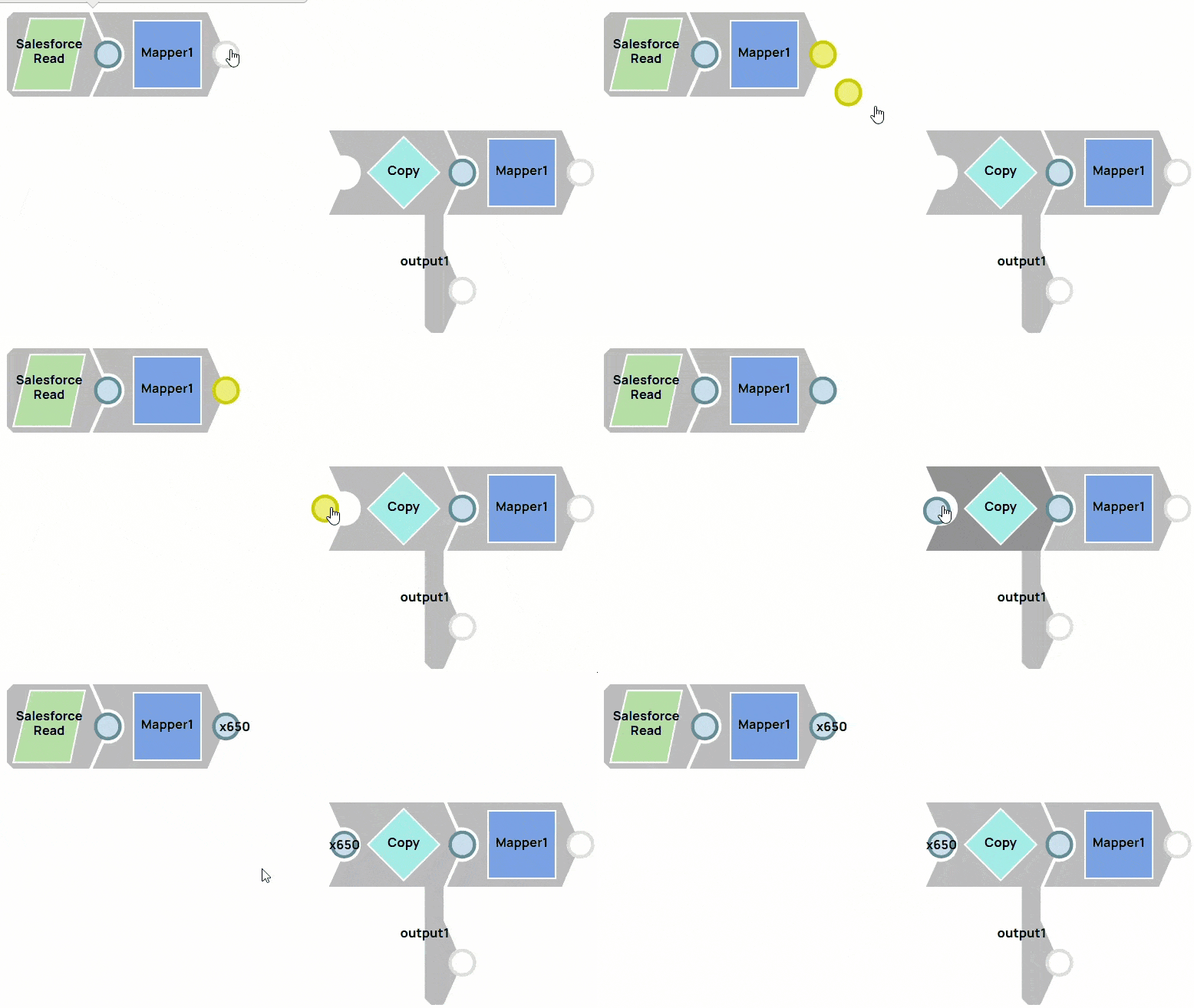
Hinweis: Die Nummer ist nur vorübergehend gültig, bis die Pipeline gespeichert wird. Zu diesem Zeitpunkt kann eine neue, dauerhafte Nummer zugewiesen werden.
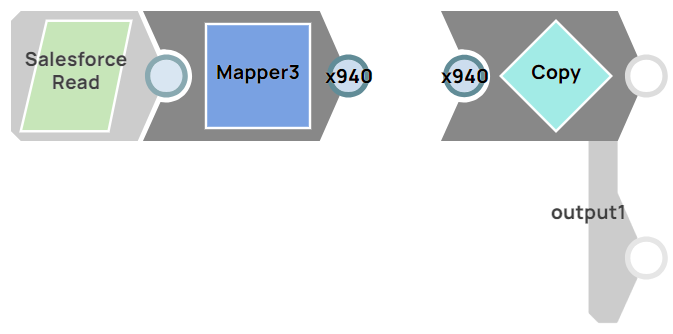
Sie können auch auf eine Verbindung klicken und diese gedrückt halten, woraufhin beide durch diese Verbindung verbundenen Snaps abgedunkelt werden. Diese Funktion ist hilfreich bei großen Pipelines, bei denen es sehr aufwendig sein kann, die Verbindungen schnell zu visualisieren.
Datenmodell
SnapLogic überträgt die Daten zwischen Snaps anhand von zwei Modellen:
Dokumentdaten
Die Dokumentdatenmodelle werden durch eine Kreisform dargestellt. Dieser Datentyp verwendet das JSON-Format als Container für die Daten. Der unterstützte Datentyp in diesem Modell ähnelt dem JSON-Standard, da er Zeichenfolgen, Boolesche Werte, Zahlen, Arrays, Objekte und Nullwerte umfasst.
Binärdaten
Die Dokumentdatenmodelle werden durch eine Rautenform dargestellt. Dieser Datentyp umschließt die Binärdaten im Modell von SnapLogic. Meistens werden diese Daten in den Dateischreiber und -parser eingegeben und vom Dateileser und -formatierer ausgegeben.
Konfigurations-Snaps
Sie haben zwei Möglichkeiten, den Konfigurationsdialog zu öffnen. Klicken Sie zunächst mit der linken Maustaste auf den Snap, den Sie konfigurieren möchten. Der Dialog wird sofort angezeigt.

Die zweite Möglichkeit besteht darin, mit der rechten Maustaste auf das Snap zu klicken. Daraufhin wird ein Menü mit Optionen angezeigt, die in allen Snaps verfügbar sind. Klicken Sie dann im Menü auf „Bearbeiten“.
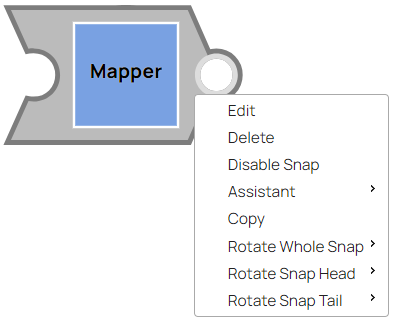
Jeder Snap hat unterschiedliche Konfigurationen. Weitere Informationen zur Konfiguration der einzelnen Snaps erhalten Sie, indem Sie auf das Fragezeichen-Symbol oben rechts im Dialogfeld klicken.

Ausdruck

Die SnapLogic-Ausdruckssprache ist ein Dienstprogramm, das für Snaps verfügbar ist. Sie können Ausdrücke (JavaScript-Syntax) verwenden, um auf Funktionen und Eigenschaften zuzugreifen und Feldwerte dynamisch festzulegen. Sie können die Ausdruckssprache auch zum Bearbeiten von Daten verwenden.
Beispiel
$text == "NFL" ? "foo" : "bar"

$counter > 1 ? ($counter < 3 ? 50 : 100) : -1
Ausdrücke sind über mehrere Snaps hinweg verfügbar. Wenn der Snap die Funktionalität des Ausdrucks für eine Eigenschaft offenlegt, dann ist der Das Symbol wird vor dem Textfeld der Eigenschaft angezeigt. Sie können es durch Klicken auf das Symbol ein- oder ausschalten. Wenn die Umschaltfunktion aktiviert ist, wird der Abwärtspfeil innerhalb des Feldes angezeigt. Sie können darauf klicken, um die Liste der verfügbaren Funktionen und Eigenschaften anzuzeigen.

Betrieb
Zugriff auf Pipeline-Parameter
Parameter ermöglichen die Wiederverwendung einer Pipeline in verschiedenen Situationen. Beispielsweise kann ein File Writer Snap so konfiguriert werden, dass er in einen durch einen Parameter angegebenen Dateipfad schreibt, wodurch dieselbe Pipeline in verschiedene Dateien schreiben kann. Die Parameter für eine Pipeline können über das Dialogfeld „Eigenschaften der Pipeline bearbeiten“ definiert werden. Der Name jedes Parameters darf nur alphanumerische Zeichen enthalten, und der Wert wird in eine Zeichenfolge konvertiert. Der im Dialogfeld „Pipeline-Eigenschaften“ definierte Wert für einen Parameter wird beim Ausführen der Pipeline in Designer als Standardwert behandelt. Parameter können auch an den Pipeline Execute Snap übergeben werden. Alle Parameter, die nicht von der Aufgabe oder dem Snap übergeben werden, verwenden die im Eigenschaftendialogfeld angegebenen Standardwerte.
Um auf einen Pipeline-Parameter aus der Ausdruckssprache zuzugreifen, müssen Sie dem Parameternamen einen Unterstrich voranstellen. Beispielsweise bei folgenden Parametern:
Schlüssel | Wert |
|---|---|
|
Vorname |
Bob |
|
numValue |
12 |
|
Pfad |
$.Alter |
Auf den Parameter „firstName“ kann dann mit _firstName zugegriffen werden, wie in:
"Hello, " + _firstName // result: Hello, BobDa der Wert eines Parameters immer eine Zeichenfolge ist, müssen Sie alle Zeichenfolgen in numerische Werte konvertieren, bevor Sie sie verarbeiten können. Wenn Sie beispielsweise einfach zwei zum Parameter „numValue“ addieren, wird das Zeichen „2“ an „12“ angehängt und Sie erhalten „122“:
_numValue + 2 // result: "122"Stattdessen müssen Sie die Funktionen parseInt/parseFloat verwenden, um die Zeichenfolge in einen Wert zu parsen und dann zwei dazu zu addieren:
parseInt(_numValue) + 2 // result: 14Sie müssen Ihre Pipeline mit einem Ausdruck parametrisieren. Mit der Funktion eval() können Sie einen in einer Zeichenfolge gespeicherten Ausdruck auswerten. Um beispielsweise das durch den Parameter „path“ angegebene Dokumentfeld zu lesen, können Sie Folgendes verwenden:
eval(_path) // result: <the value of the "age" field in the current document>Zugriff auf Eingabevariablen als Teil von Ausdrücken
Ein Eingabeansicht-Schemaattribut kann als Teil des Ausdrucks mit dem Präfix Dollarzeichen ($) verwendet werden.
Beispiel
Der REST Put Snap stellt eine URL bereit. Die URL kann in einen Ausdruck umgewandelt werden, und die Ausdrücke können durch dynamisches Ersetzen der Variablen aus einer Eingabeview erstellt werden, z. B.:
'https://someplace:someport/somepart/' + $inputvar + '/somemoreparts'Zugriff auf geheime Werte aus dem Geheimnis-Manager
Jedes Ausdrucks-fähige Authentifizierungsfeld in einem Snap oder Konto kann mit Secrets Management verwendet werden. Sie können einen Ausdruck eingeben, der ein in Ihrem Secrets Manager gespeichertes Geheimnis abruft, z. B. ein Zugriffstoken, einen Benutzernamen oder ein Passwort. Um die Werte aus dem Secrets Manager zu verwenden, müssen Sie zunächst die Geheimnisse „myaccesskey“ und „mysecretkey“ im Tresor des Secrets Managers erstellen. Erstellen oder ändern Sie anschließend das Konto und geben Sie einen Ausdruck in die erforderlichen Felder ein. Weitere Informationen: Konfigurieren von Konten für die Verwendung von Geheimnissen.
Konto
Ein Konto ist ein Objekt, das Details für die Verbindung mit einem Endpunkt enthält. Konten spielen eine entscheidende Rolle bei der Integration von Anwendungen. Jeder Snap, der mit einem externen Endpunkt kommuniziert, benötigt ein authentifiziertes Konto, um auf die Ressourcen auf dem Endpunkt zugreifen zu können. Ein MySQL-Snap erfordert beispielsweise einen authentifizierten Zugriff auf eine MySQL-Datenbank. In SnapLogic erstellen Sie ein Konto, um Anmeldedaten und andere für die Verbindung erforderliche Informationen wie URL, Hostname und Portnummer zu speichern.
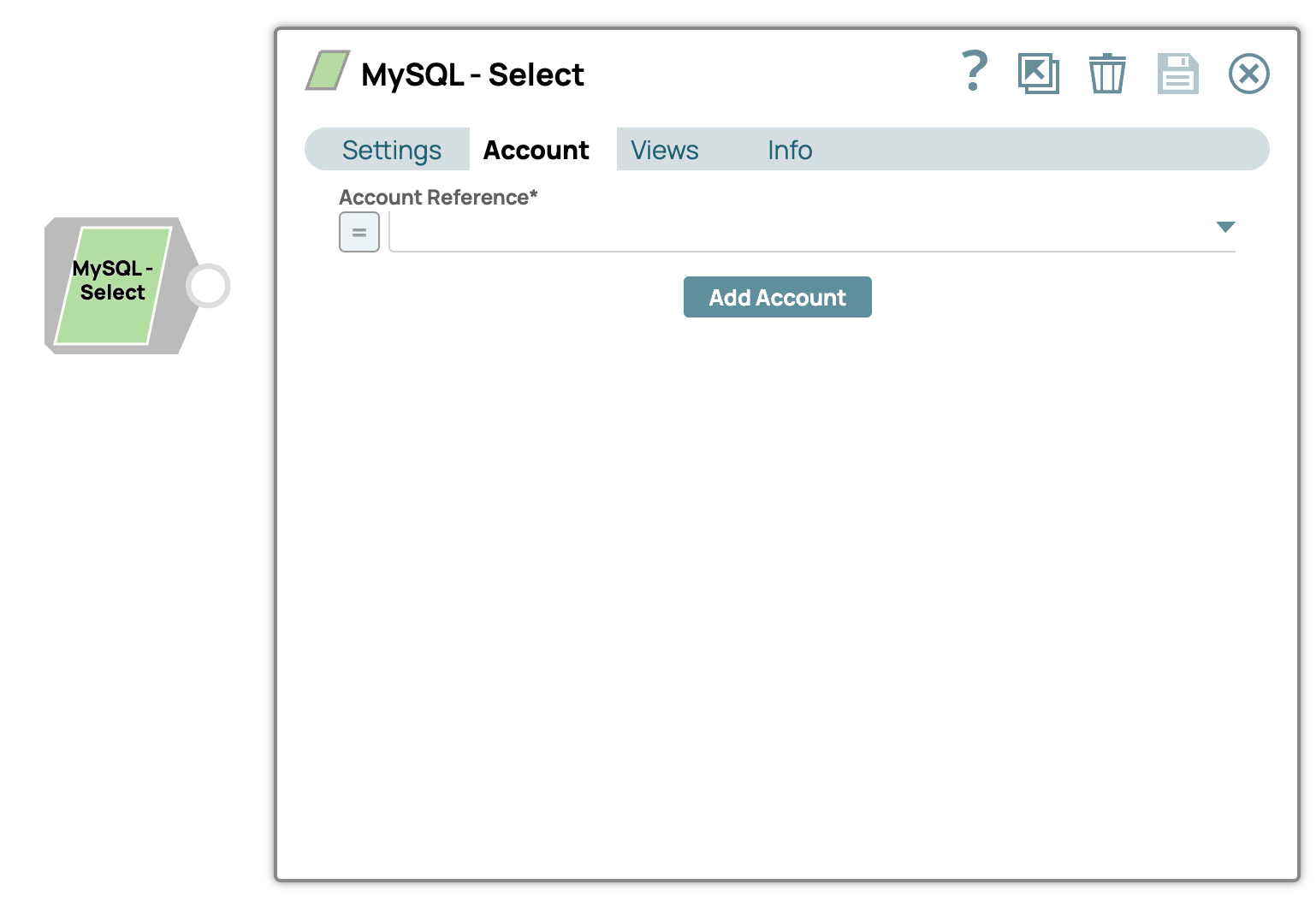
Sie können ein Konto über Designer oder Manager erstellen. Wenn Sie in Designer an Pipelines arbeiten, werden Sie bei jedem Snap, für den ein Konto erforderlich ist, aufgefordert, ein neues Konto zu erstellen oder ein bestehendes Konto zu verwenden.
Um ein vorhandenes Konto zu verwenden, können Sie auf das Dropdown-Symbol klicken, um alle für die Snaps verfügbaren Konten anzuzeigen.

Um ein neues Konto zu erstellen, klicken Sie auf die Schaltfläche „Konto hinzufügen“ unterhalb des Immobilienfelds und folgen Sie den Schritten. Das Konto wird im ersten Schritt an dem von Ihnen ausgewählten Standort erstellt. Sie können das erstellte Konto auf der Manager-Seite an diesem Standort verwalten.

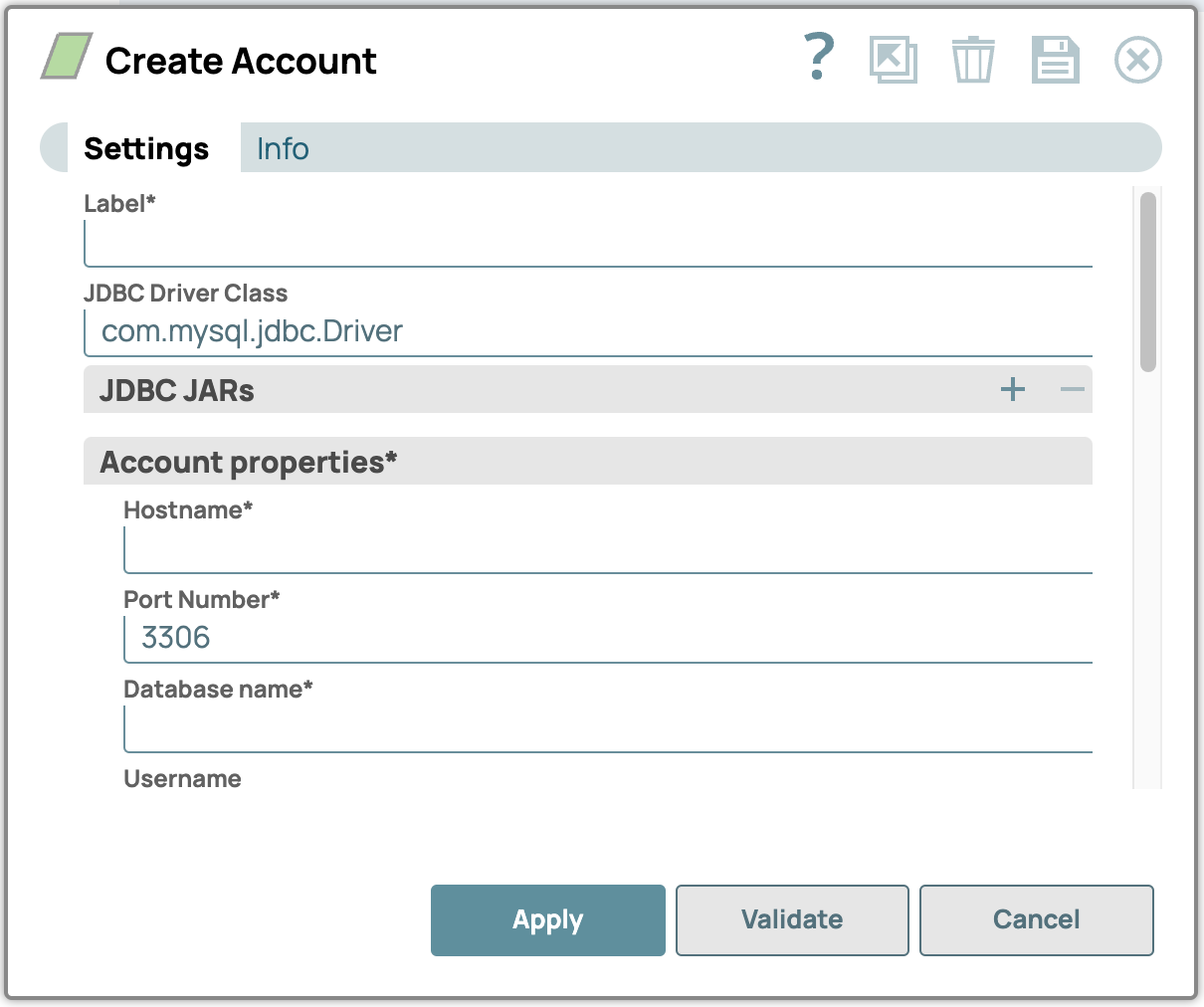
Hinweis: Weitere Informationen zum Kontotyp und zu den einzelnen Eigenschaften erhalten Sie , wenn Sie auf das Fragezeichen-Symbol in der oberen rechten Ecke klicken.
Validierung und Ausführung der Pipeline
Manchmal möchten wir die Pipeline testen, indem wir sie trocken laufen lassen, ohne die Schreib-Snaps auszuführen. Sie können die Validierungsfunktion verwenden. im Menü der Symbolleiste. Der Unterschied zwischen „Validieren“ und „Ausführen“ besteht darin, dass vor jedem Snap-Lauf die Eigenschaft „Sofortige AusführungEs gibt drei Meinungen darüber, wie die Snaps ausgelöst werden sollen.

- Validieren und ausführen – Mit dieser Option werden die Snaps sowohl im Validierungs- als auch im Ausführungsschritt ausgeführt.
- Nur ausführen – Mit dieser Option werden die Snaps nur im Ausführungsschritt ausgeführt. Der Snap-Writer-Typ verwendet dies als Standardwert.
- Deaktiviert – Diese Option verhindert, dass die Snaps ausgeführt werden.
Hinweis: Standardmäßig wird die Validierung jedes Mal ausgelöst, wenn wir die Konfiguration der Snaps in der Pipeline ändern.
Datenvorschau
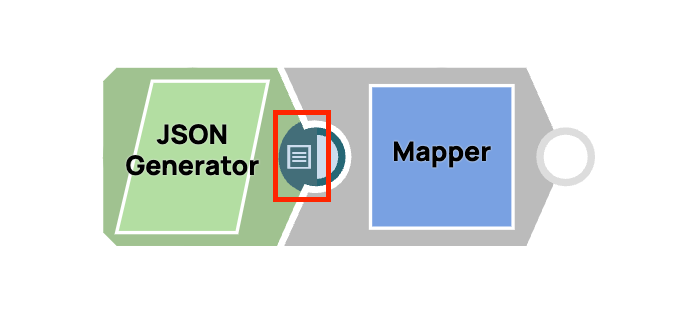
Nach der Ausführung oder Validierung der Pipeline wird in der Verbindungsstelle ein Vorschau-Symbol angezeigt. Wenn Sie darauf klicken, erscheint das Vorschaufenster, in dem die Ausgabedaten der Snaps angezeigt werden. Wenn wir beispielsweise auf das Vorschau-Symbol klicken, zeigt die obige Pipeline die Ausgabedaten der JSON Generator-Snaps an.
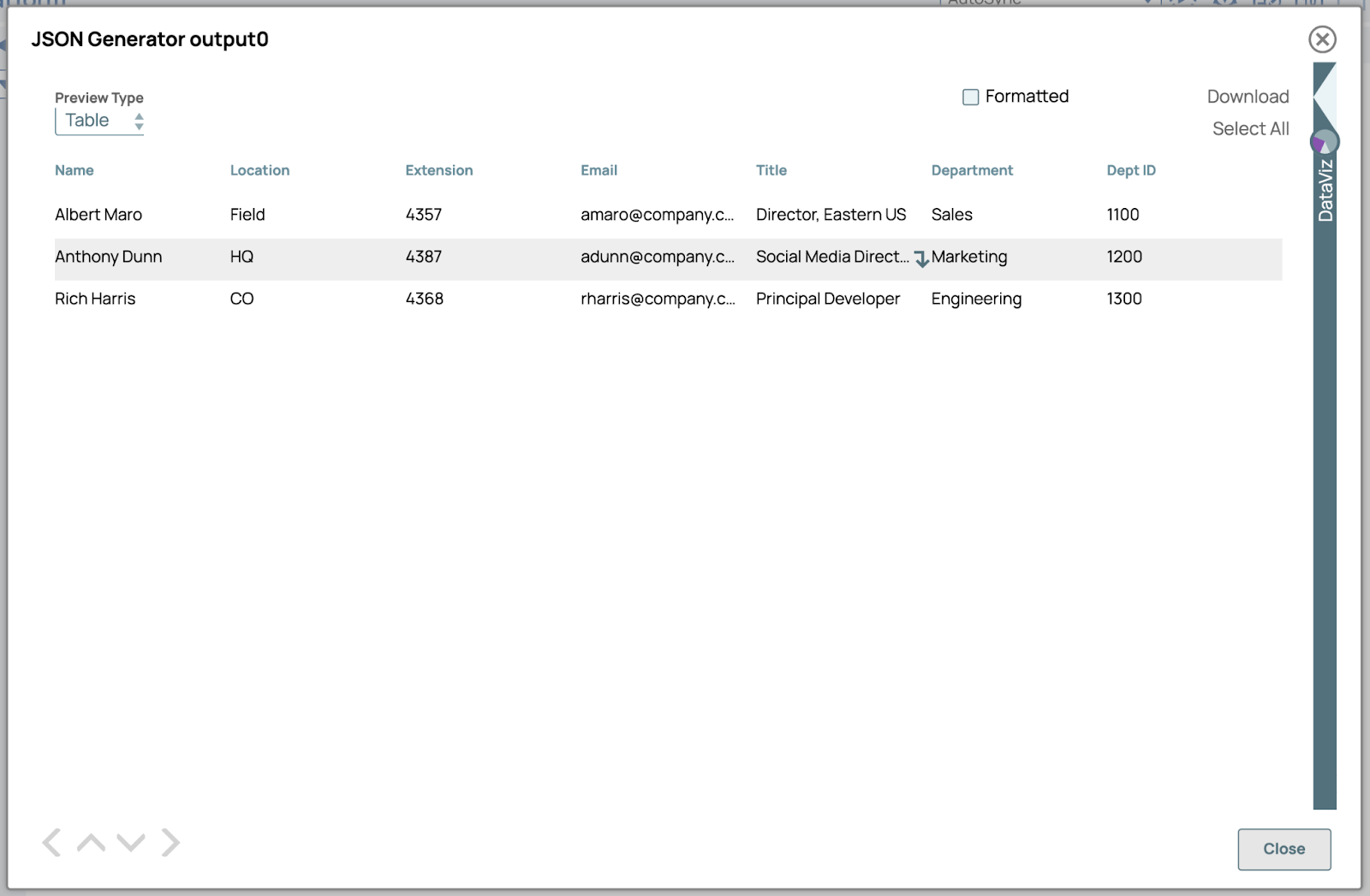
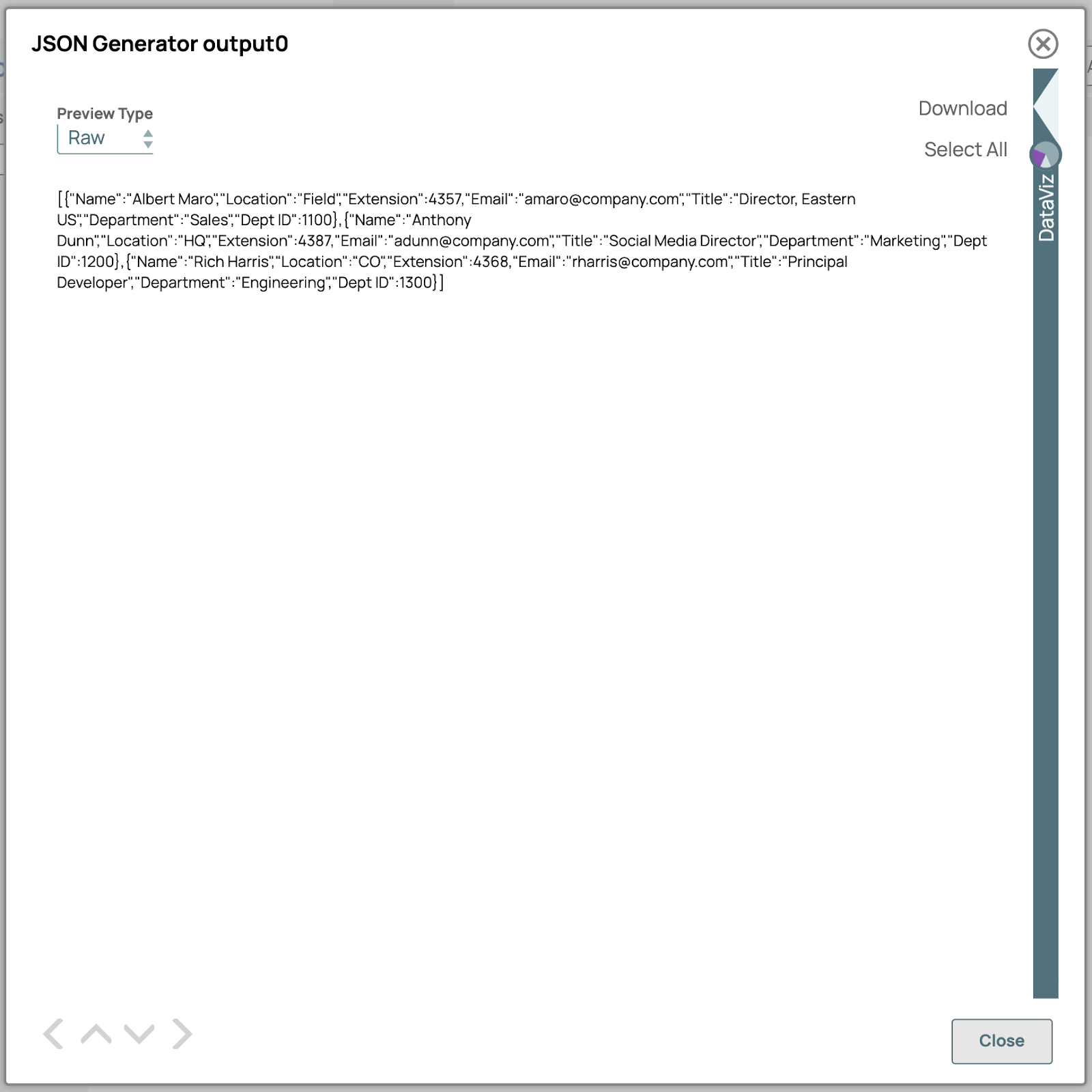
Der Vorschaudialog bietet drei Arten: JSON, Tabelle und Rohdaten. Sie können das Dropdown-Menü unter „Vorschau-Typ“ auswählen und den gewünschten Typ auswählen.
- JSON

- Tabelle

- Roh
Erste Pipeline erstellen
In diesem Abschnitt wird gezeigt, wie Sie mit der Erstellung der Pipeline beginnen, von den Anforderungen über die Überprüfung des Ergebnisses bis hin zur Ausführung der endgültigen Pipeline.
Für das Beispielszenario möchten wir die Mitarbeiterliste berechnen, um zu überprüfen, wer eine Marketing-Schulung erhalten muss. Die Liste unserer Mitarbeiter sieht wie in den folgenden Daten aus.
[
    {
        "Name": "Albert Maro",
        "Location": "Field",
        "Extension": 4357,
        "Email": "[email protected]",
        "Title": "Director, Eastern US",
        "Department": "Sales",
        "Dept ID": 1100
    },
    {
        "Name": "Anthony Dunn",
        "Location": "HQ",
        "Extension": 4387,
        "Email": "[email protected]",
        "Title": "Social Media Director",
        "Department": "Marketing",
        "Dept ID": 1200
    },
    {
        "Name": "Rich Harris",
        "Location": "CO",
        "Extension": 4368,
        "Email": "[email protected]",
        "Title": "Principal Developer",
        "Department": "Engineering",
        "Dept ID": 1300
    }
    // more data
]
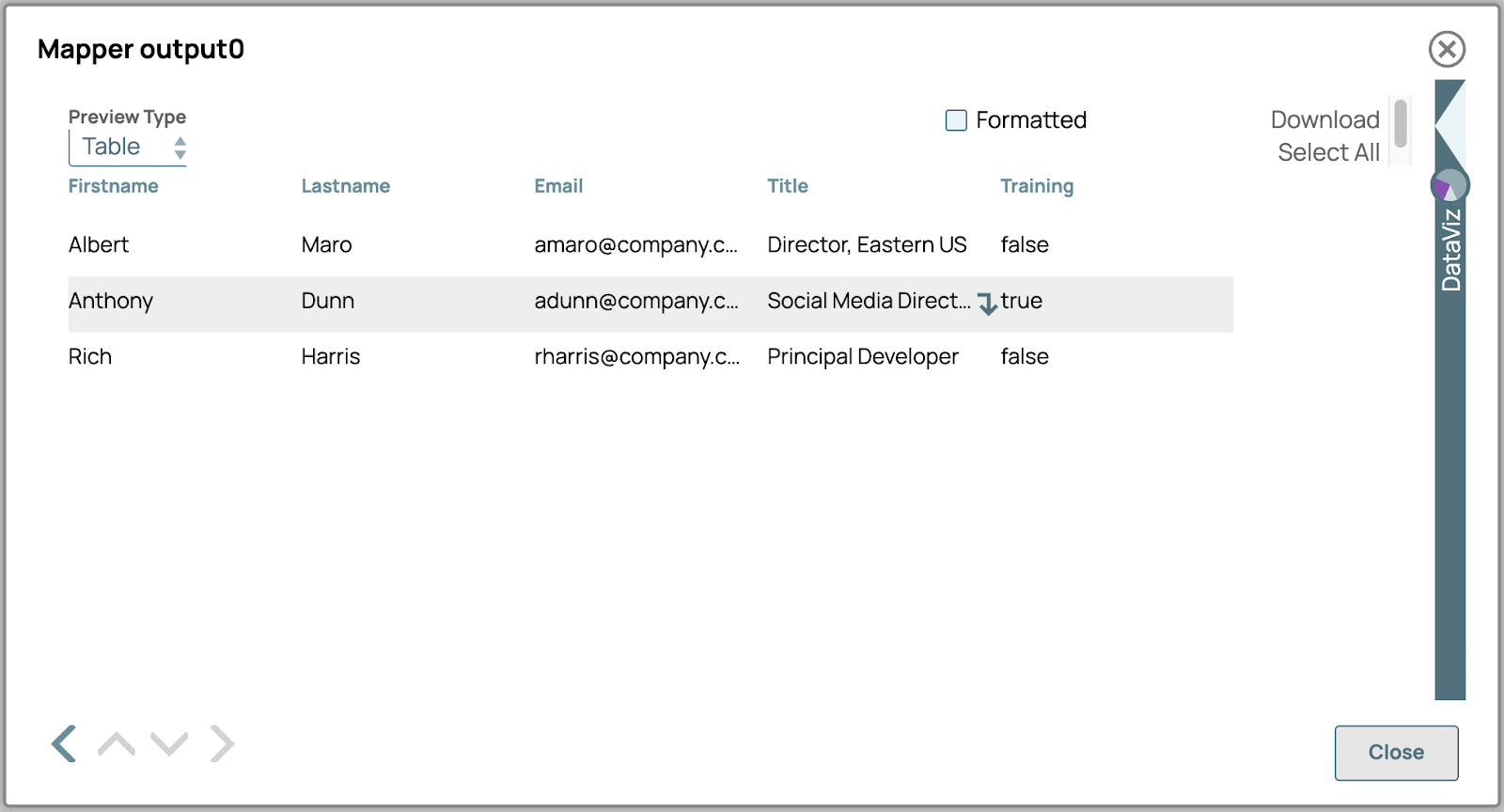
Die Einschränkung, dass eine Schulung erforderlich ist, gilt für einen Mitarbeiter in der Marketingabteilung, der in der „Zentrale“ arbeitet. Wir möchten eine Liste der Mitarbeiter mit den Feldern Vorname, Nachname, E-Mail, Titel und Schulung. Das Ergebnis sollte wie unten dargestellt aussehen.
[
    {
        "Firstname": "Albert",
        "Lastname": "Maro",
        "Email": "[email protected]",
        "Title": "Director, Eastern US",
        "Training": false
    },
    {
        "Firstname": "Anthony",
        "Lastname": "Dunn",
        "Email": "[email protected]",
        "Title": "Social Media Director",
        "Training": true
    },
    {
        "Firstname": "Rich",
        "Lastname": "Harris",
        "Email": "[email protected]",
        "Title": "Principal Developer",
        "Training": false
    }
    // more data
]
Schritte
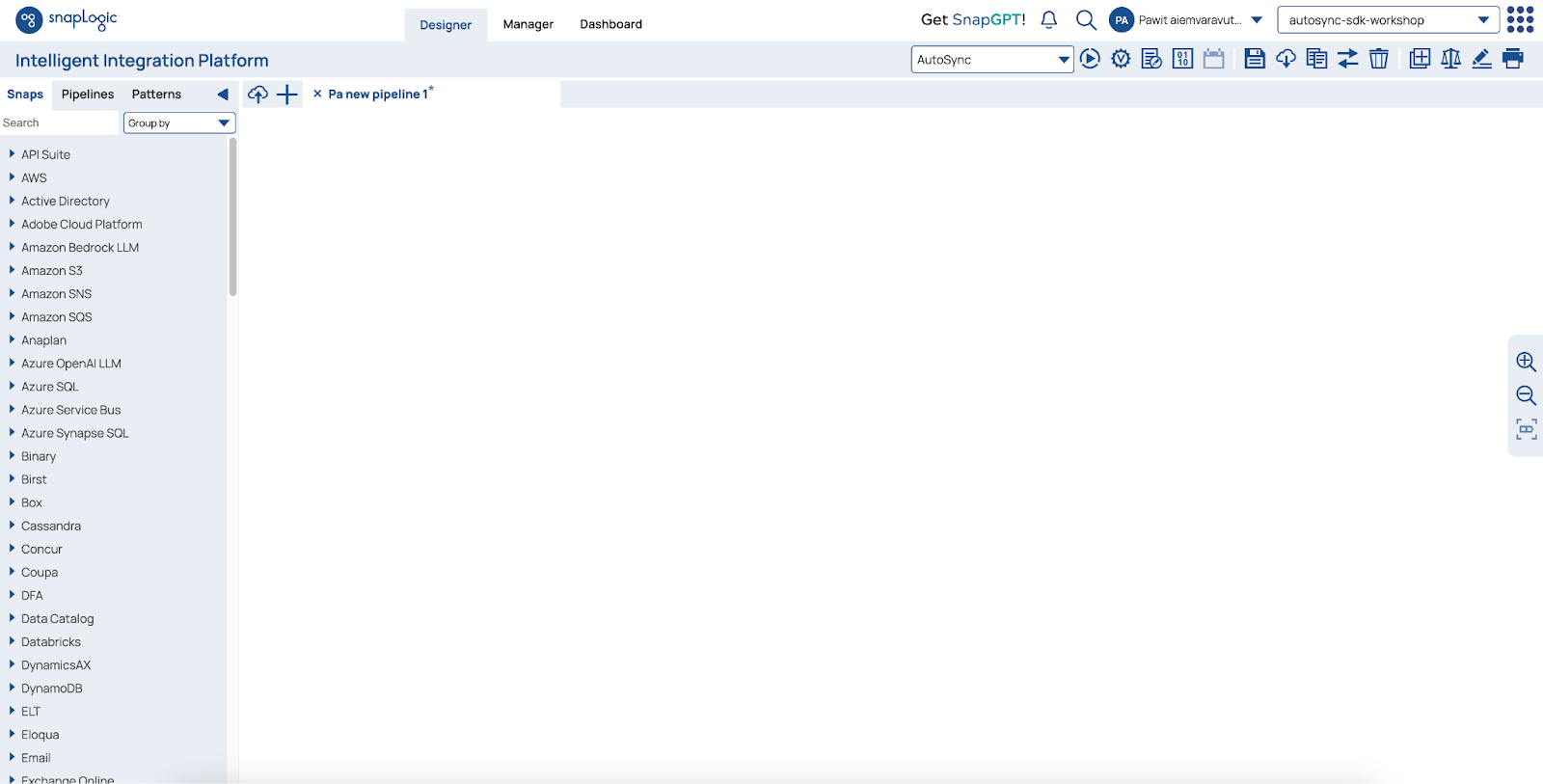
1. Öffnen Sie die Designer-Seite.
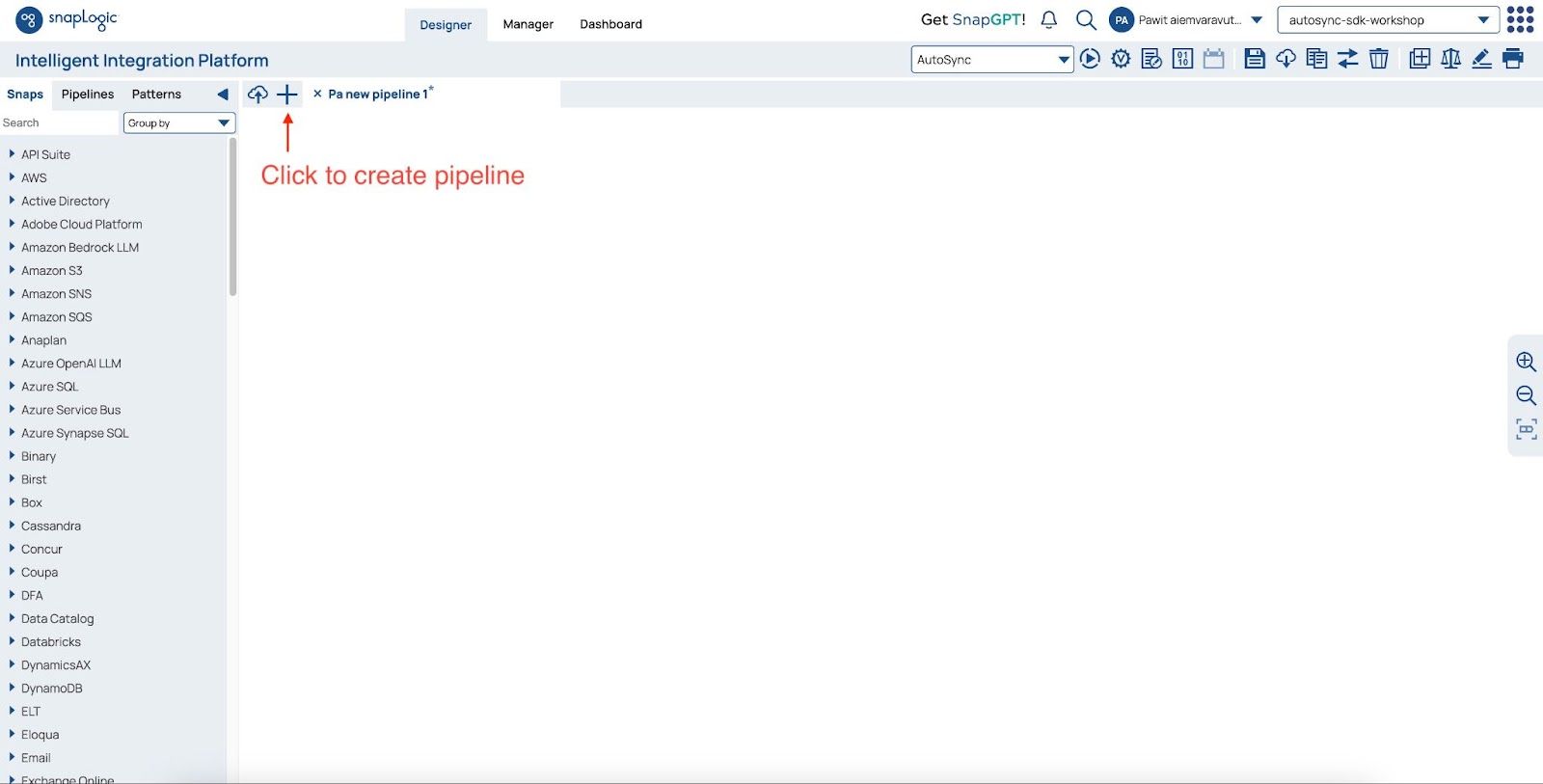
2. Klicken Sie auf  eine neue Pipeline erstellen.
3. Ändern Sie die Bezeichnung in „Mitarbeiterschulung“ und klicken Sie auf „Speichern“.

4. In diesem Schritt haben wir bereits eine neue leere Pipeline.
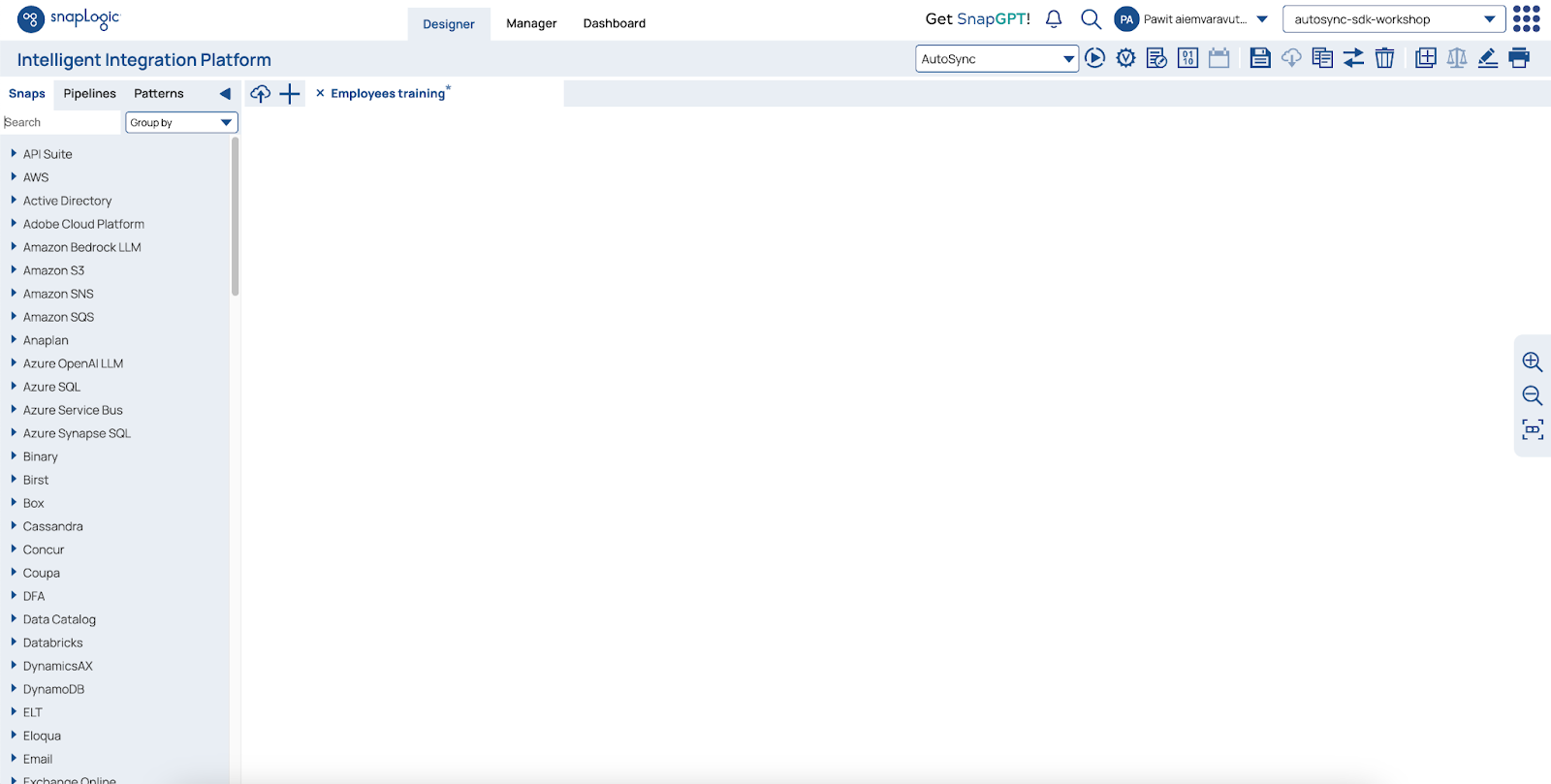
Suchen Sie dann den Snap„JSON Generator“im Seitenbereich und ziehen Sie ihn auf den Canvas-Bildschirm. Dieser Snap generiert ein JSON-Dokument für den nächsten Snap in der Pipeline. Wir werden ihn als Eingabequelle festlegen.

5. Klicken Sie auf den JSON-Generator-Snap, um das Konfigurationsdialogfeld zu öffnen, und klicken Sie auf„JSON bearbeiten“.
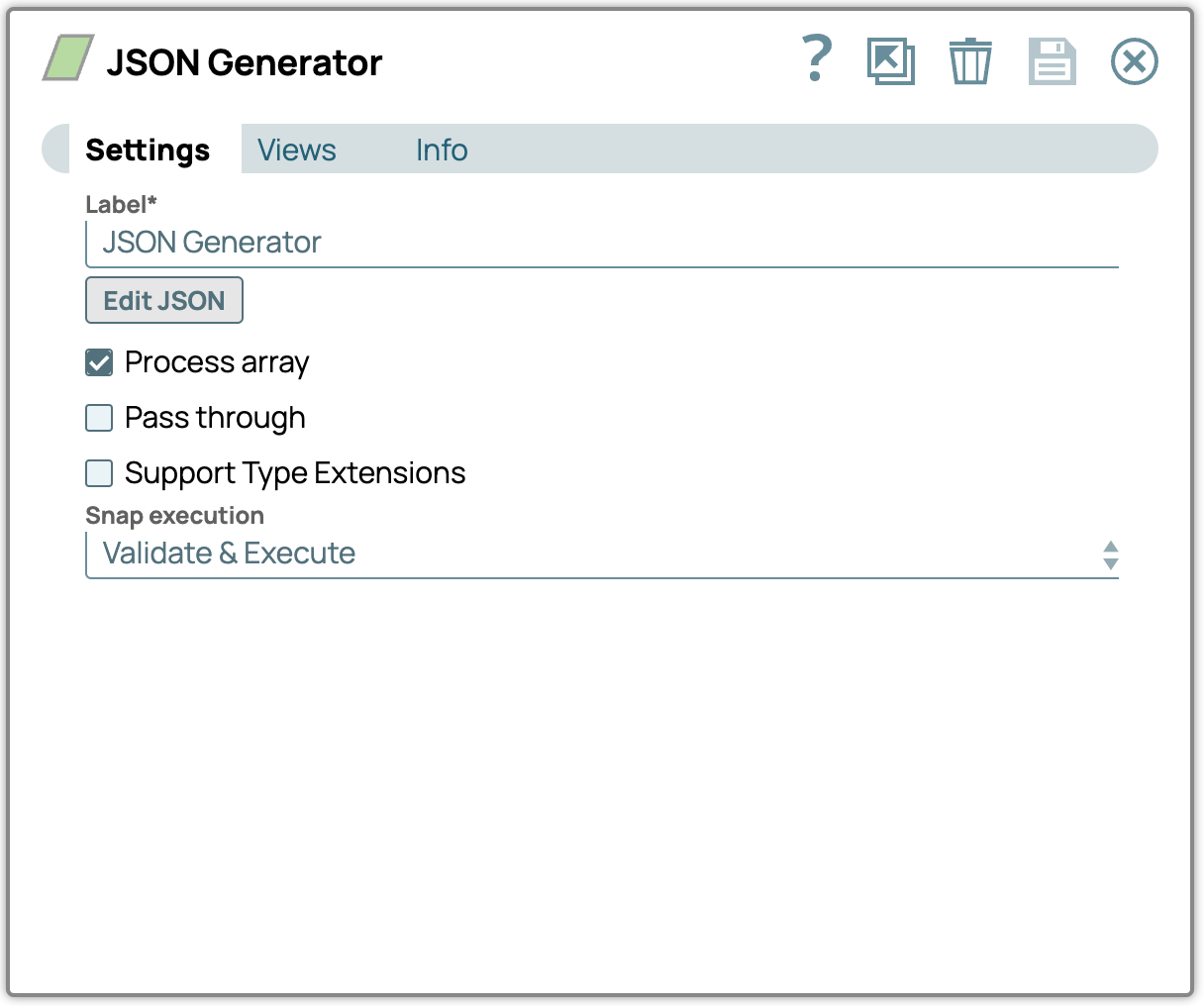
Ersetzen Sie anschließend alle JSON-Elemente durch den unten angegebenen Wert.
[
    {
        "Name": "Albert Maro",
        "Location": "Field",
        "Extension": 4357,
        "Email": "[email protected]",
        "Title": "Director, Eastern US",
        "Department": "Sales",
        "Dept ID": 1100
    },
    {
        "Name": "Anthony Dunn",
        "Location": "HQ",
        "Extension": 4387,
        "Email": "[email protected]",
        "Title": "Social Media Director",
        "Department": "Marketing",
        "Dept ID": 1200
    },
    {
        "Name": "Rich Harris",
        "Location": "CO",
        "Extension": 4368,
        "Email": "[email protected]",
        "Title": "Principal Developer",
        "Department": "Engineering",
        "Dept ID": 1300
    }
    // more data
]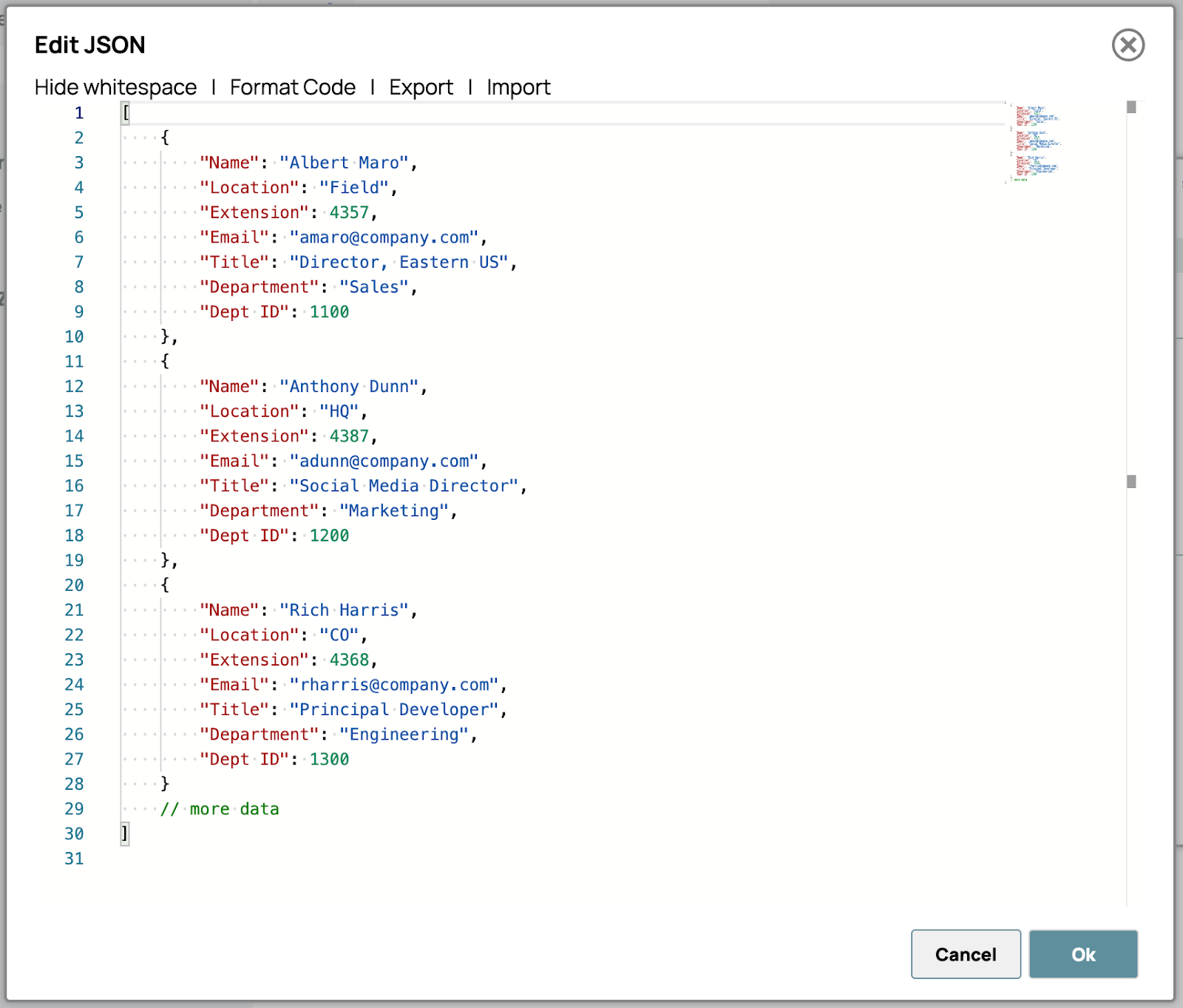
Klicken Sie auf „Ok” und Speichern-Schaltfläche ( ) bevor Sie den Dialog schließen.
6. Warten Sie, bis die Validierung abgeschlossen ist. Wenn die Validierung nicht ausgeführt wird, klicken Sie auf die Schaltfläche „Validierung“, um die Pipeline manuell zu validieren.
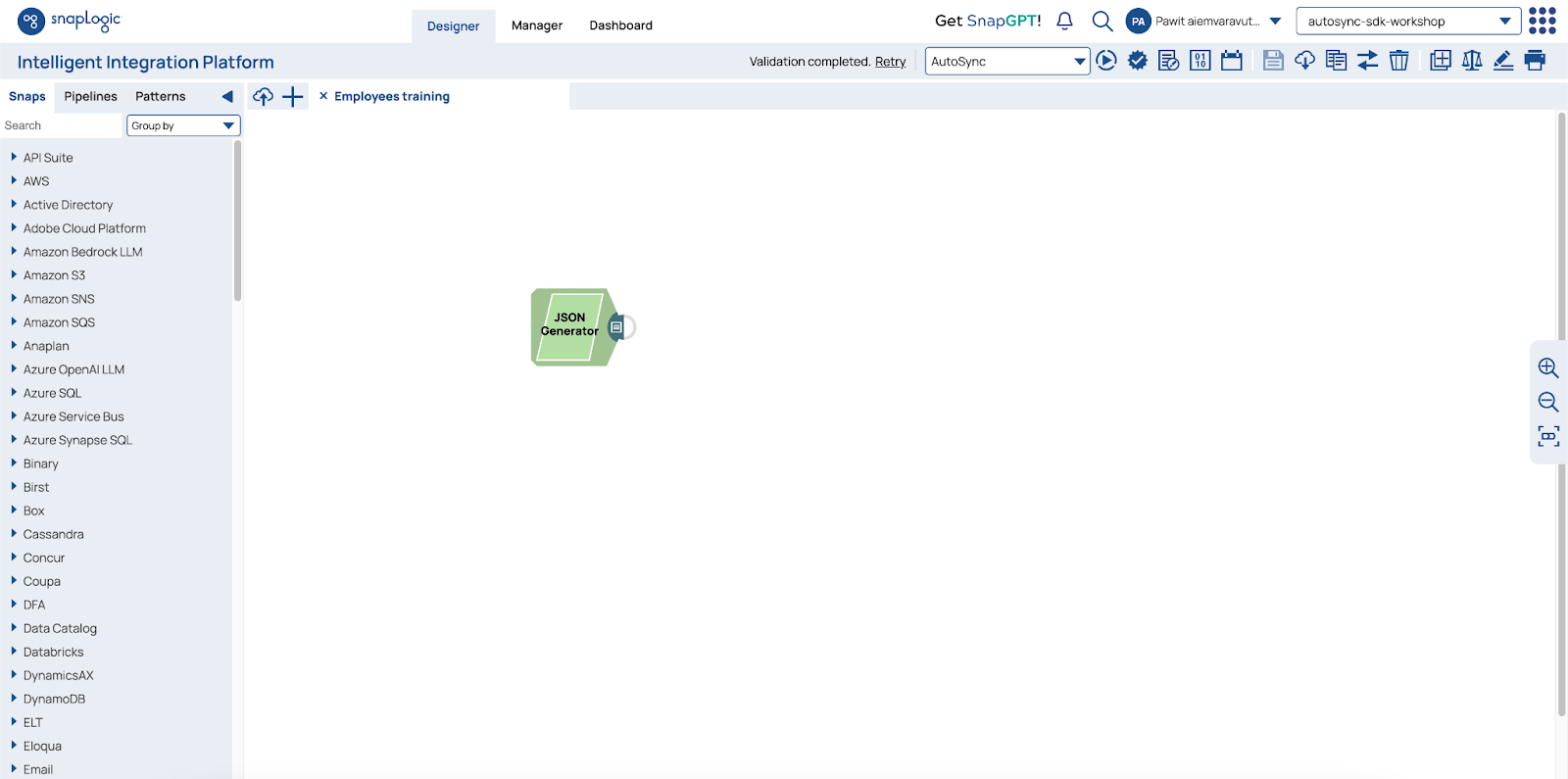
7. Suchen Sie den„Mapper”-Snapund ziehen Sie ihn hinter den JSON-Generator. Der Mapper-Snap transformiert eingehende Daten mit den spezifischen Zuordnungen und erzeugt neue Ausgabedaten.
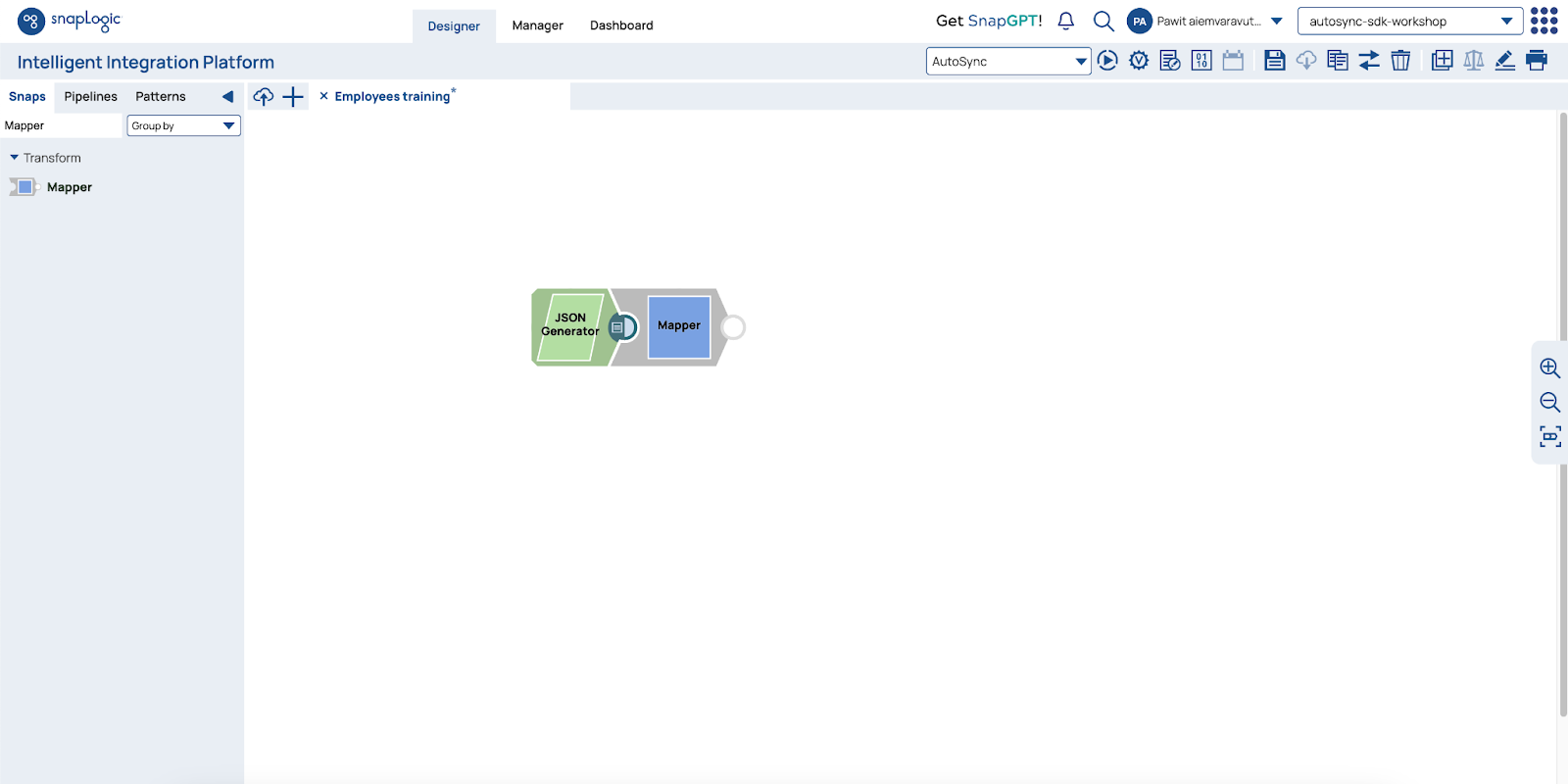
8. Klicken Sie auf den Mapper-Snap, um das Konfigurationsdialogfeld zu öffnen.
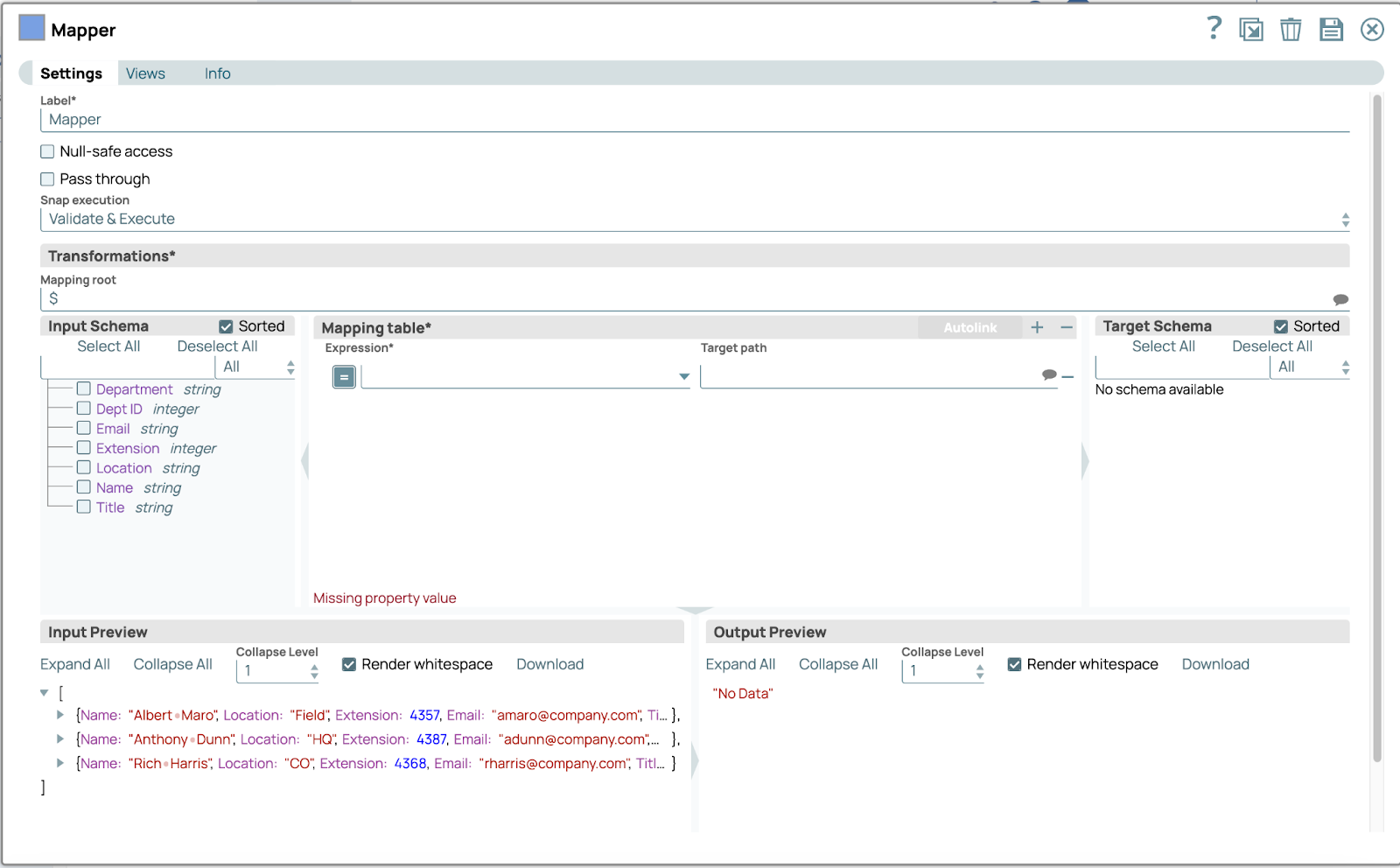
Wir konzentrieren uns auf die fünf Blöcke am unteren Rand des Dialogfelds.
- Eingabeschema – zeigt das Schema der Eingabedaten an
- Zuordnungstabelle – ist die Konfiguration zur Zuordnung von Eingabedaten zu neuen Ausgabedaten
- Zielschema – zeigt das Schema der Ausgabedaten an. Da dieser Snap jedoch noch nicht validiert wurde, wird nichts angezeigt.
- Eingabevorschau – zeigt die aktuellen Eingabedaten an
- Ausgabevorschau – zeigt die aktuellen Ausgabedaten an
Als Nächstes legen Sie die Zuordnungstabelle mit den folgenden Informationen fest. Um mehrere Zuordnungen hinzuzufügen, klicken Sie auf  in der oberen rechten Ecke.
Ausdruck | Zielpfad |
|---|---|
|
$Name.split(‘ ‘)[0] |
$Vorname |
|
$Name.split(‘ ‘)[1] |
$Nachname |
|
|
|
|
$Titel |
$Titel |
|
$Standort == „Hauptsitz“ && $Abteilung == „Marketing“ |
$Trainging |
Die endgültige Konfiguration sieht wie folgt aus.
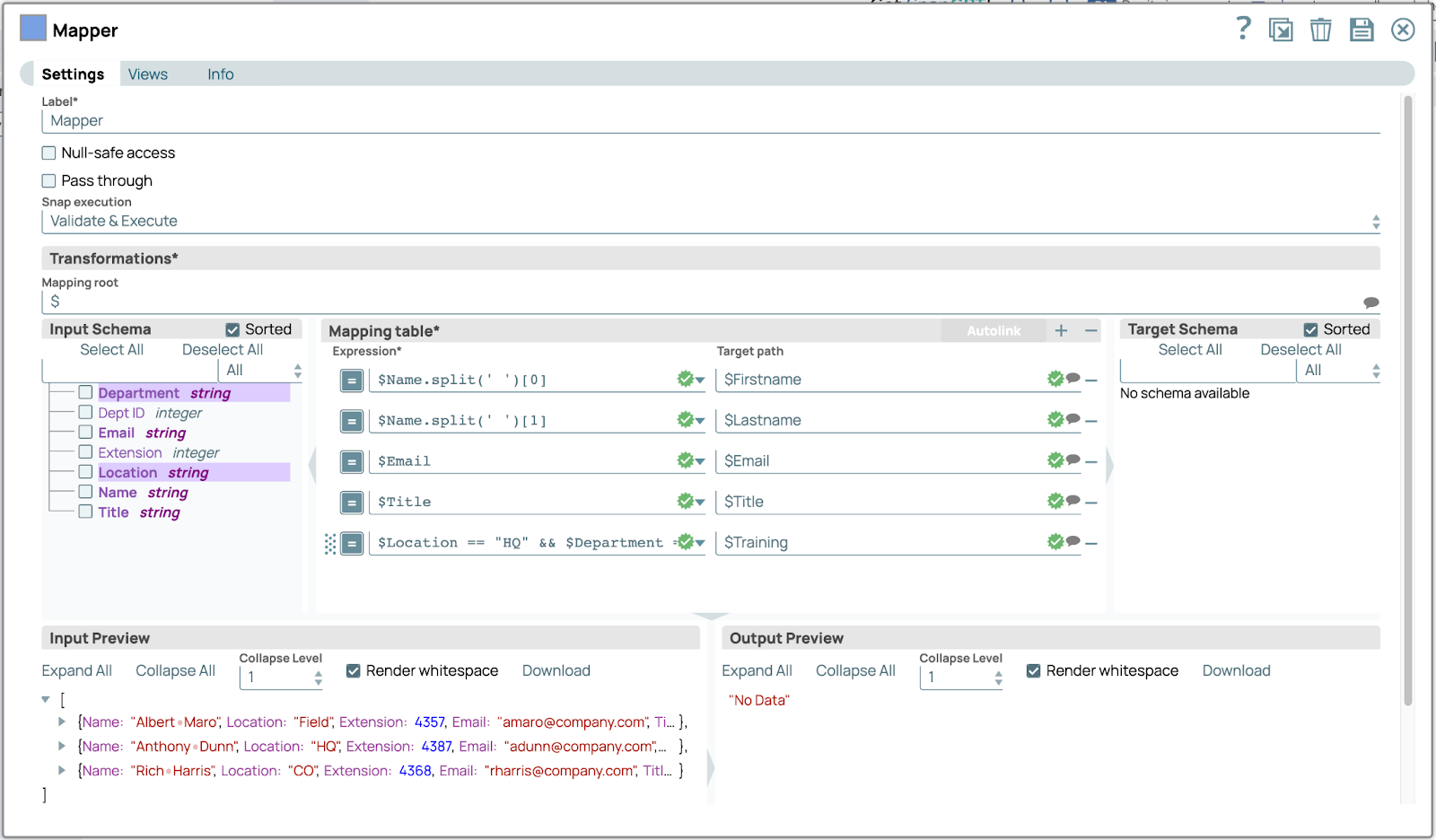
Klicken Sie auf „Speichern“ und schließen Sie das Dialogfeld.
9. Klicken Sie nach dem Mapper-Snap auf die Vorschau-Schaltfläche. Die Ausgabe sollte wie folgt aussehen.
SnapGPT
SnapGPT ist ein interaktives Tool innerhalb von SnapLogic Designer. Es nutzt die Leistungsfähigkeit von LLMs, um die Integration zu demokratisieren, indem es Benutzern hilft, Integrationen mithilfe von Eingabeaufforderungen in natürlicher Sprache zu erstellen und zu verwalten. SnapGPT kann sechs Hauptfunktionen in SnapLogic ausführen.
- Pipelines generieren
- Pipelines beschreiben
- Pipelines analysieren
- Fragen Sie alles über die SnapLogic Intelligent Integration Platform (IIP)
- SnapLogic-Ausdrücke generieren
- SQL-Abfragen erstellen
Verwendung von SnapGPT
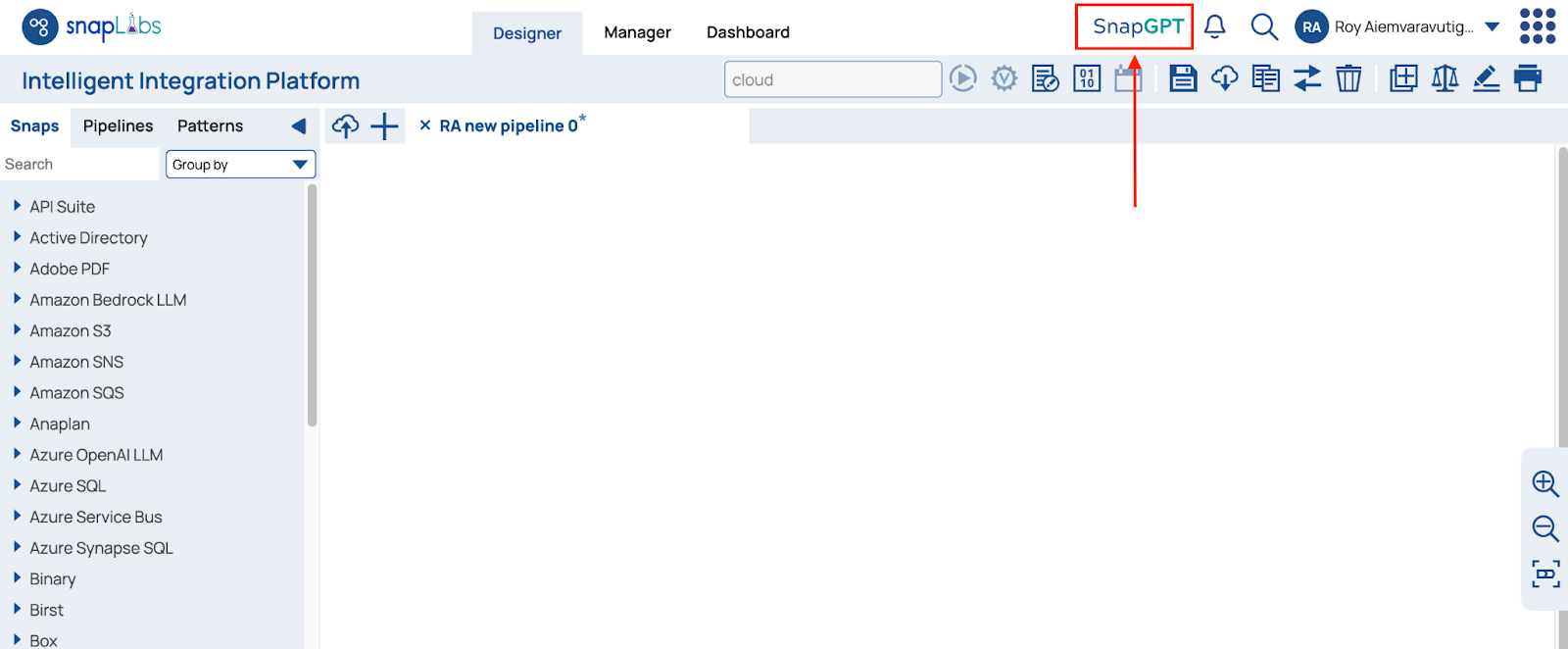
Sie können das SnapGPT-Fenster öffnen, indem Sie auf das SnapGPT-Logo in der Kopfzeile klicken. Daraufhin wird das Fenster mit einer Willkommensnachricht angezeigt.
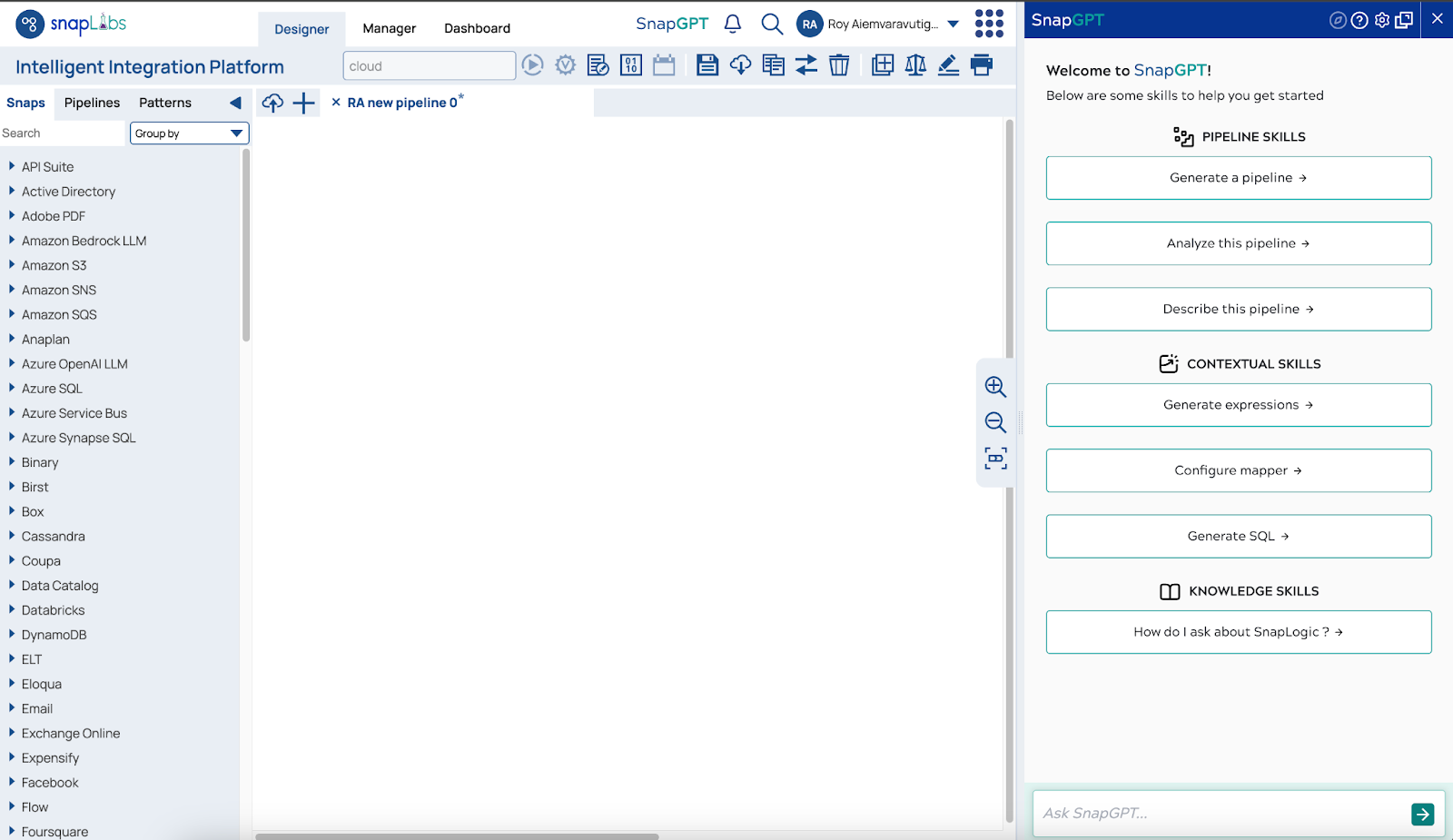
Als Nächstes zeigen wir Ihnen, wie Sie die einzelnen Funktionen von SnapGPT auf der SnapLogic-Plattform nutzen können.
Pipelines generieren
Direkt zu SnapGPT weiterleiten
Beispiel-Eingabeaufforderungen:
- Extrahieren Sie Opportunity-Objektdatensätze aus Salesforce und fügen Sie sie zu Snowflake hinzu.
- Erstellen Sie eine Pipeline mit Salesforce Read, um meine Opportunities abzurufen, filtern Sie alle Opportunities außerhalb des letzten Geschäftsquartals heraus und schreiben Sie sie dann in Snowflake.
- Extrahieren Sie Opportunity-Objektdatensätze aus Salesforce, die vor dem „01.10.2022“ geschlossen wurden, und fügen Sie sie zu Snowflake hinzu.
- Erstellen Sie eine Pipeline, die meine SnapLogic-Aktivitätsprotokolle aus der SnapLogic-API abruft.
Pipelines beschreiben
Öffnen Sie die Pipeline, die Sie beschreiben möchten, gehen Sie dann zum SnapGPT-Fenster und fragen Sie: „Beschreiben Sie die Pipeline.“
Beispiel-Eingabeaufforderungen:
- Beschreiben Sie die Pipeline.
Pipelines analysieren
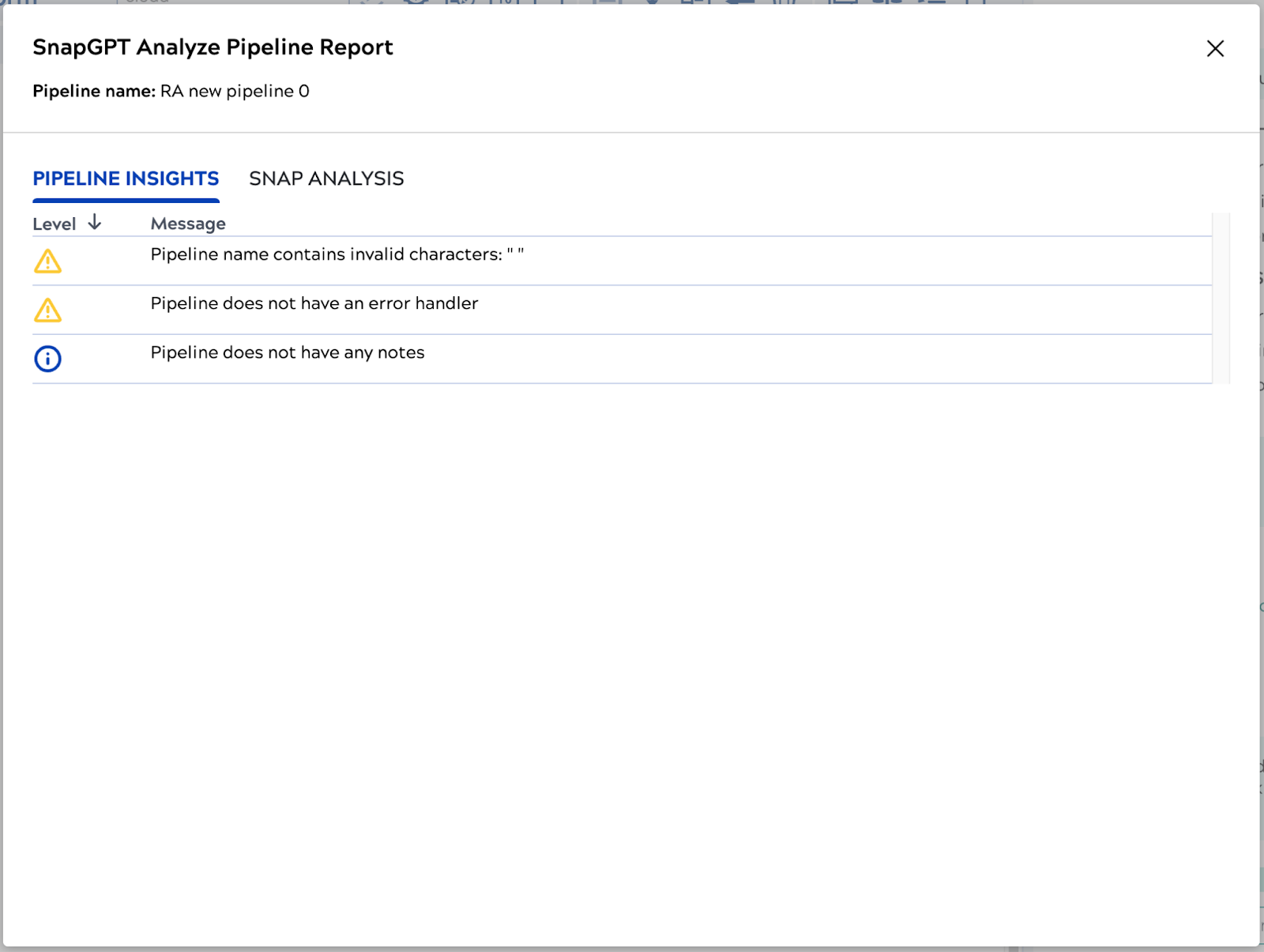
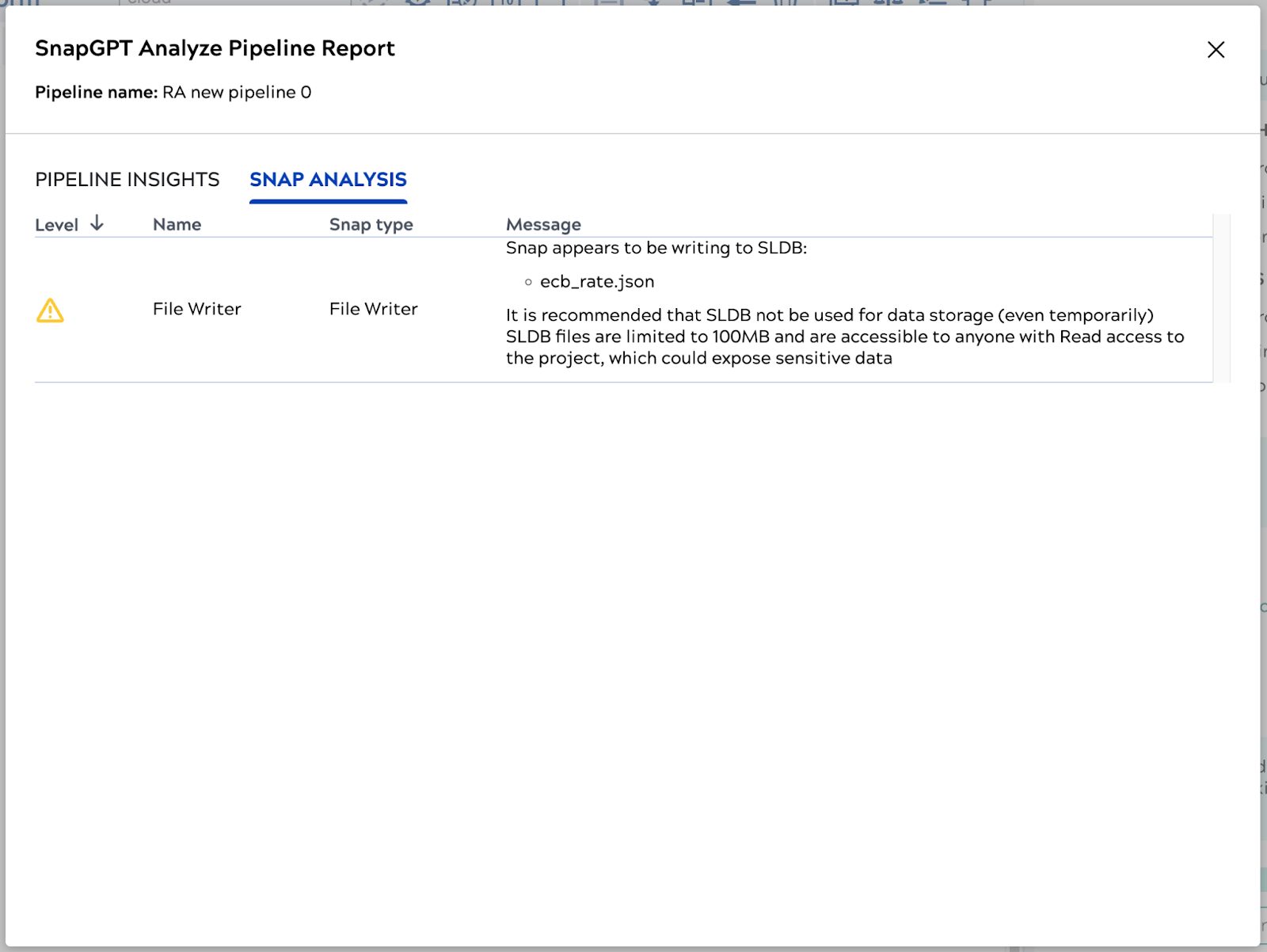
Öffnen Sie die Pipeline, die Sie analysieren möchten, gehen Sie dann zum SnapGPT-Panel und fragen Sie: „Analysieren Sie die Pipeline.“
Beispiel-Eingabeaufforderungen:
- Analysieren Sie die Pipeline
Ergebnis:
SnapGPT identifiziert Probleme mit der Pipeline und macht Verbesserungsvorschläge, und Snaps in der Pipeline bietet Vorschläge an.
Fragen Sie alles über die SnapLogic Intelligent Integration Platform (IIP)
Beispiel-Eingabeaufforderungen:
- Wie baue ich eine Pipeline?
- Wann und wie sollte ich den Salesforce SOQL Snap verwenden?
- Wie kann eine Pipeline eine andere Pipeline aufrufen?
- Können Pipelines Rekursion verwenden?
- Wie unterscheidet sich eine Ultra-Pipeline von einer normalen Pipeline?
SnapLogic-Ausdrücke generieren
Um zu beginnen, öffnen Sie einfach einen Snap und wählen Sie die Symbol. Diese Aktion aktiviert die Funktion zur Generierung von Ausdrücken, mit der ich Ihnen bei der Erstellung von Ausdrücken helfen kann. Ich kann entweder in unserem Chat oder direkt im Feld für Ausdrücke mit der Erstellung von Ausdrücken für Sie beginnen, indem ich die Eingabeaufforderung eingebe und dann auf das SnapGPT-Symbol klicke. .
Beispiel-Eingabeaufforderungen:
- Erstellen Sie einen Ausdruck, um meine abgeschlossenen verlorenen Verkaufschancen zu filtern.
- Erstellen Sie einen Ausdruck, um das aktuelle Datum und die aktuelle Uhrzeit abzurufen.
SQL-Abfragen erstellen
Öffnen Sie einen Snap, der SQL- oder SOQL-Abfragen unterstützt, und öffnen Sie SnapGPT.
Wenn Sie beispielsweise den Salesforce SOQL Snap öffnen, wird über der SnapGPT-Eingabeaufforderung der Vorschlag „SQL-Abfrage erstellen“ angezeigt. SnapGPT generiert die Abfrage und zeigt sie im SQL-Vorschaufenster an. Sie können die generierte SQL überprüfen, bevor Sie sie auf den Snap anwenden.
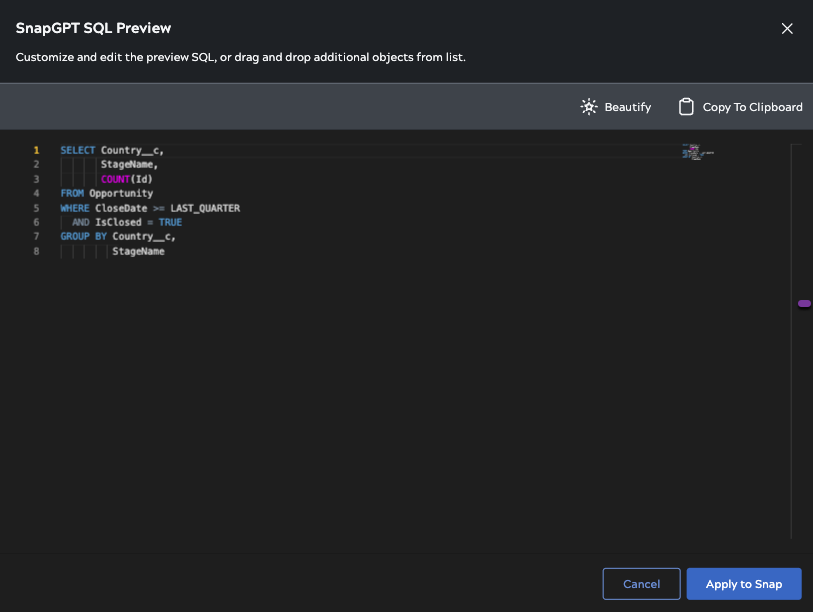
Beispielaufforderung:
- Erstellen Sie eine SQL-Abfrage, um die Gesamtzahl der im letzten Quartal abgeschlossenen Opportunities zu erhalten, gruppiert nach Land des Kontos und Deal-Status.